
Каналы продаж
Возможности
Компания
Мобильное приложение




Диалоги включают подразделы Отзывы и Вопросы. В данные подразделы загружаются отзывы и вопросы, оставленные к товарам на стороне маркетплейсов Wildberries и Ozon (на данный момент функционал доступен только для Wildberries, для Ozon будет реализован в ближайшее время).
Перейдите в раздел Диалоги → Отзывы.
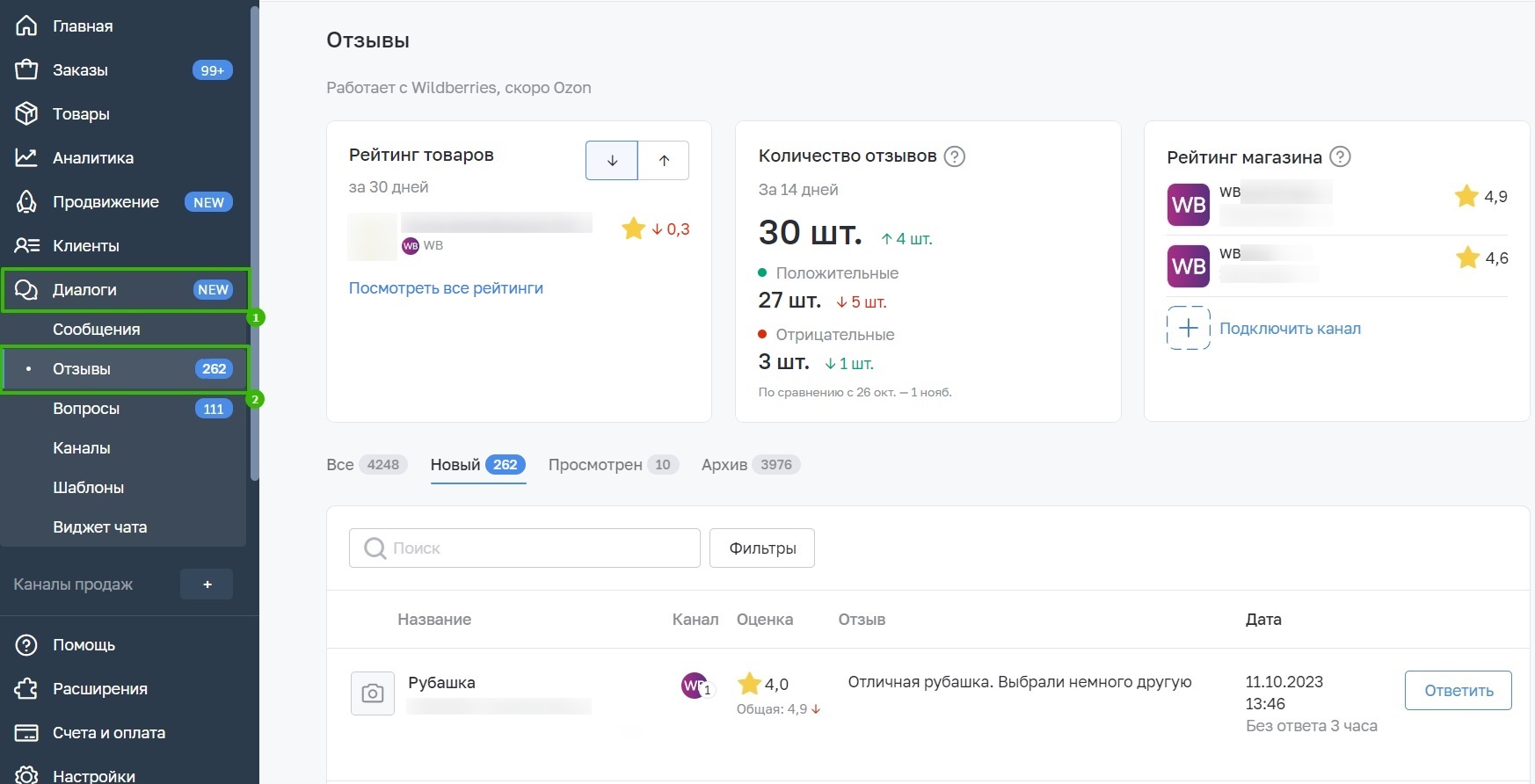
В первой половине подраздела отображаются статистические данные.
Рейтинг товаров — при нажатии стрелки вниз выводятся товары, у которых упала оценка; при нажатии стрелки вверх выводятся товары, у которых выросла оценка.
Нажав кнопку "Посмотреть все рейтинги", можно посмотреть детальную информацию об отзывах на все товары с изменившейся за 30 дней оценкой.
Количество отзывов — отображает количество отзывов за последние две недели (с разбивкой на положительные и отрицательные) и динамику их изменения.
Рейтинг магазина — если подключено несколько магазинов в рамках одного маркетплейса, то отображаются средние оценки товаров по каждому каналу продаж отдельно.
Вторая половина подраздела представляет собой таблицу со всеми отзывами. С помощью вкладок можно разделить список отзывов на новые, просмотренные и обработанные (архивные):

Для более детальной выборки воспользуйтесь фильтром:
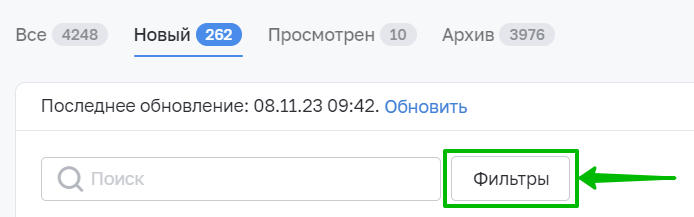
Доступна фильтрация товаров по каналам продаж, дате, рейтингу, наличию комментариев, категории и бренду. Для поиска товара по названию воспользуйтесь поисковой строкой.
Также можно узнать время последнего обновления выведенных данных.
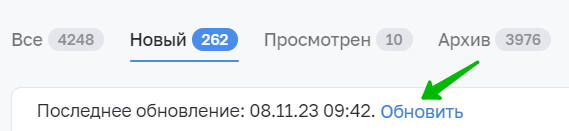
Данные обновляются автоматически каждые два часа. При необходимости можно обновить данные вручную, нажав кнопку "Обновить".
1. Если у отзыва есть комментарий, то доступна возможность ответить на него:

2. После нажатия на кнопку "Ответить" откроется возможность ответить на отзыв:
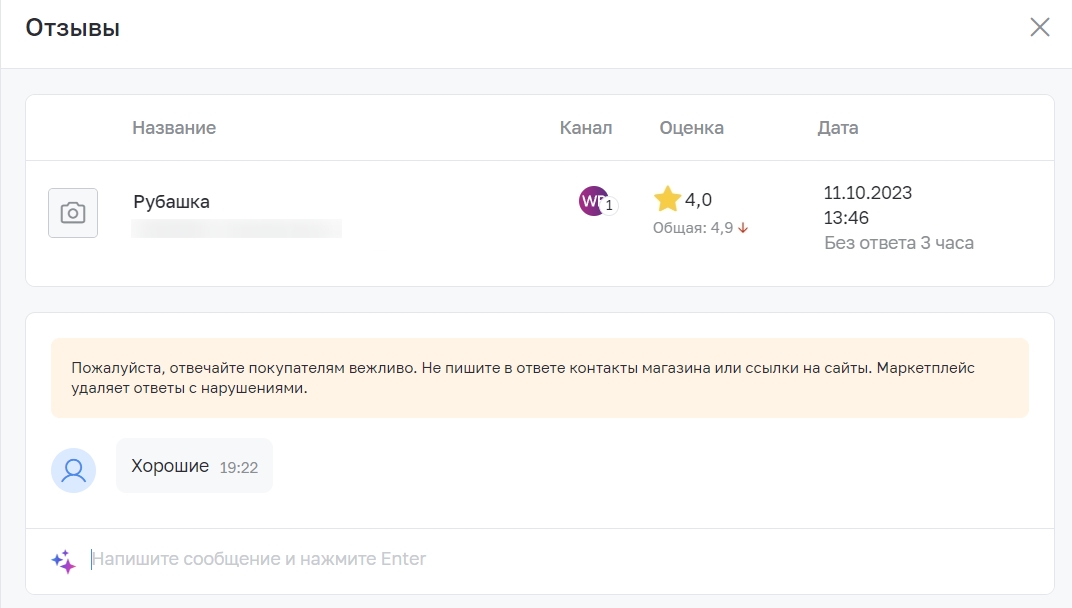
Для ответов на отзывы можно настроить автоматические ответы.
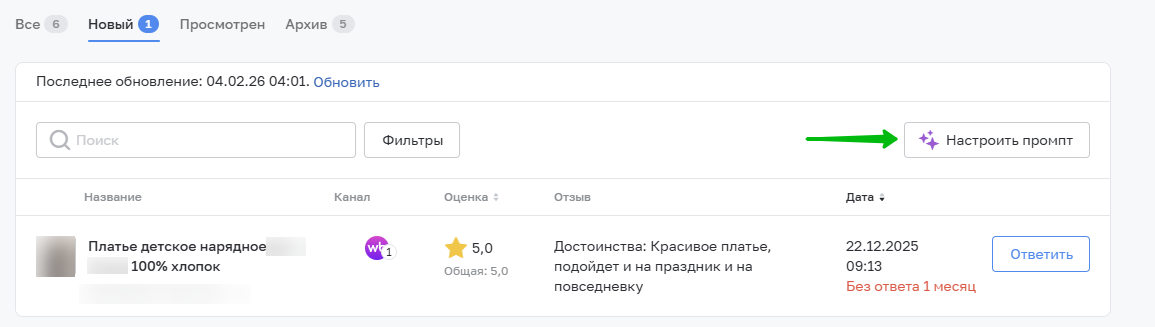
1. Нажмите "Настроить промпт":
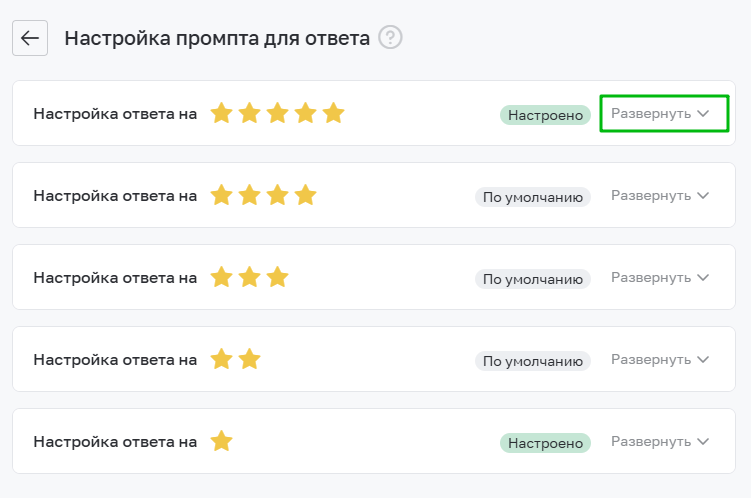
2. Для каждой оценки можно настроить отдельный промпт. Выберите для какой оценки необходимо создать промпт:
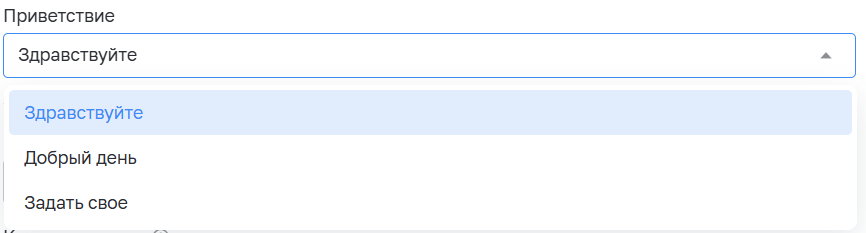
3. Выберите стандартное приветствие или укажите свой вариант:
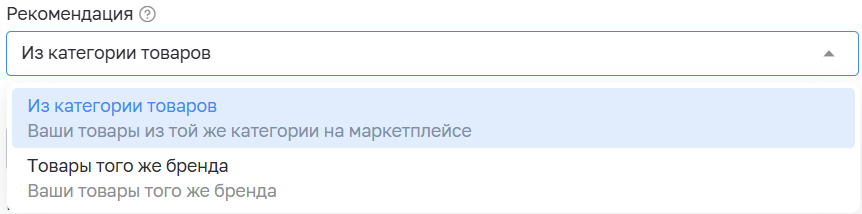
4. В ответе на отзыв система порекомендует покупателю аналогичный или сопутствующий товар. Укажите откуда выбирать товар - из той же категории или того же бренда:
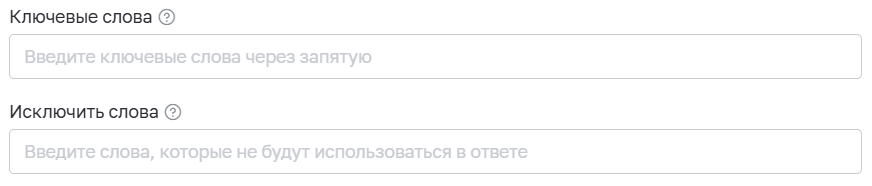
5. Перечислите через запятую ключевые слова, которые точно должны находиться в ответе и которые не должны использоваться:
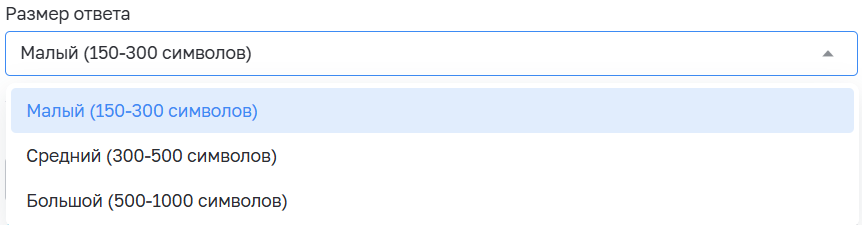
6. Укажите размер ответа:
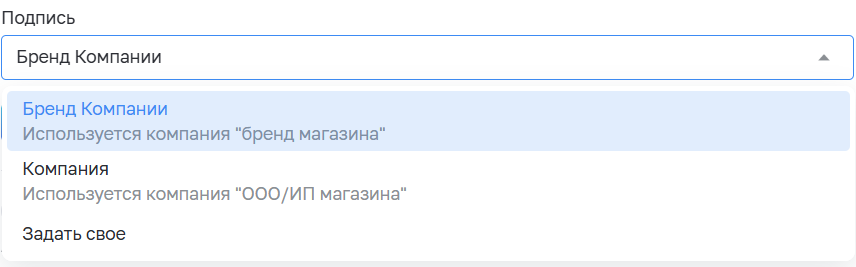
7. Выберите формат подписи:
8. Нажмите "Проверить" и оцените работу промта. Будет сгенерировано тестовое сообщение в режиме предпросмотра. Покупателю оно не отправится.
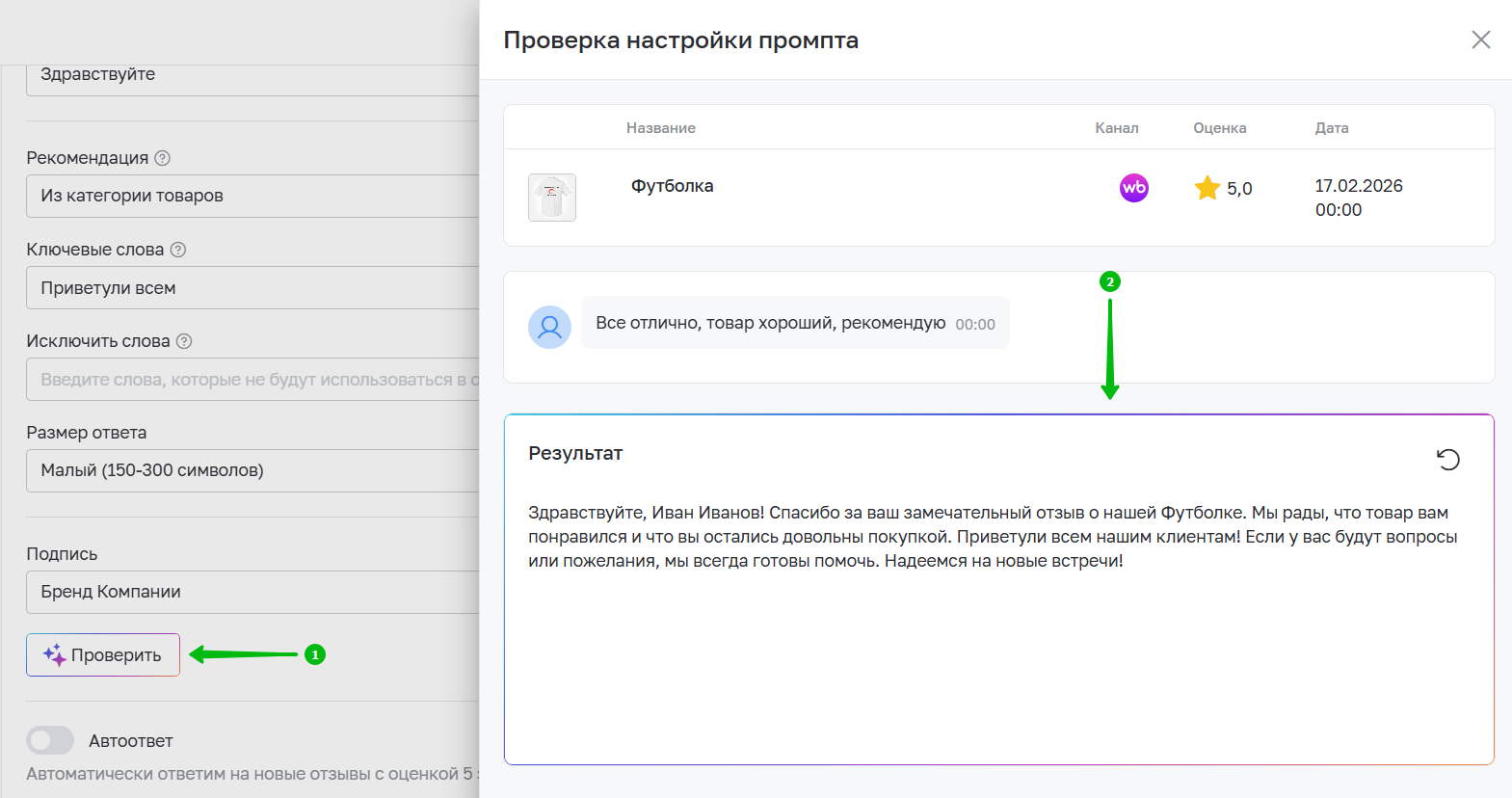
Если результат не совпал с ожиданиями, то скорректируйте настройки промпта. Возможно нужно добавить больше ключевых слов или слов-исключений.
7. Для автоматической отправки ответов включите активируйте настройку "Автоответ":

Перейдите в раздел Диалоги → Вопросы.
Вопросы о товарах представлены в виде таблицы:
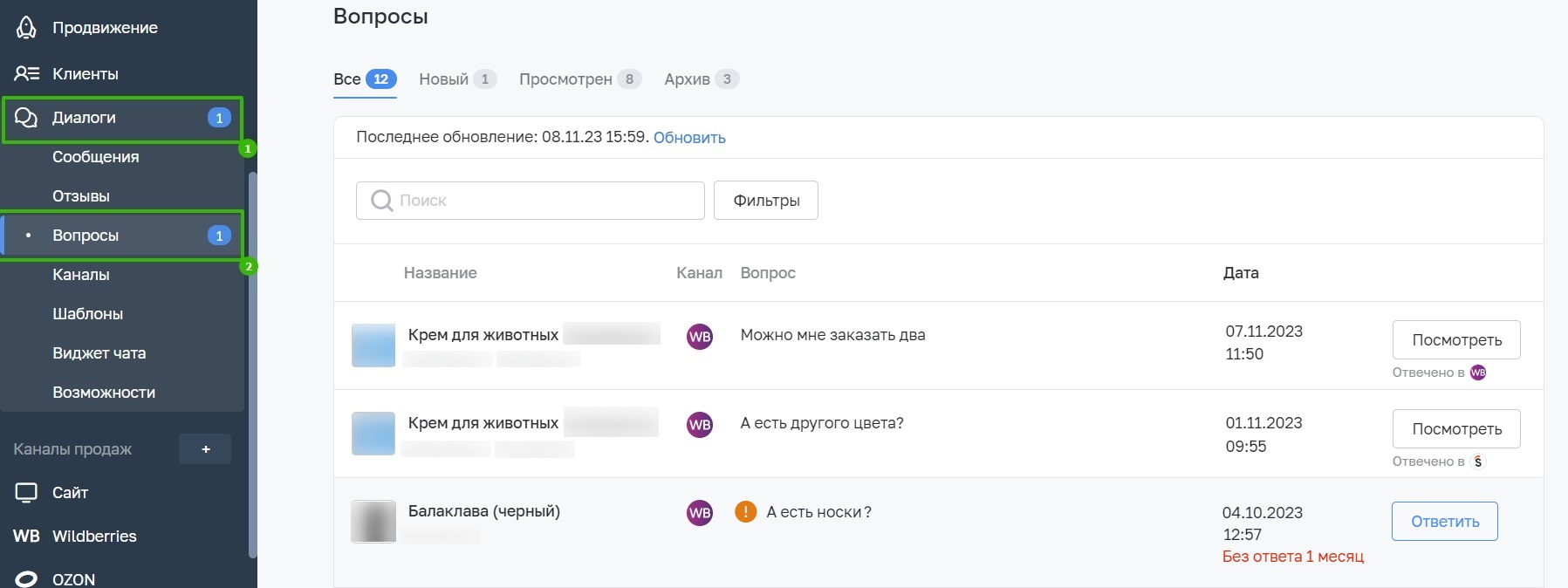
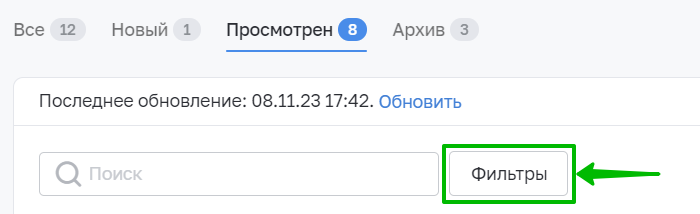
С помощью вкладок можно разделить список вопросов на новые, просмотренные и обработанные (архивные):

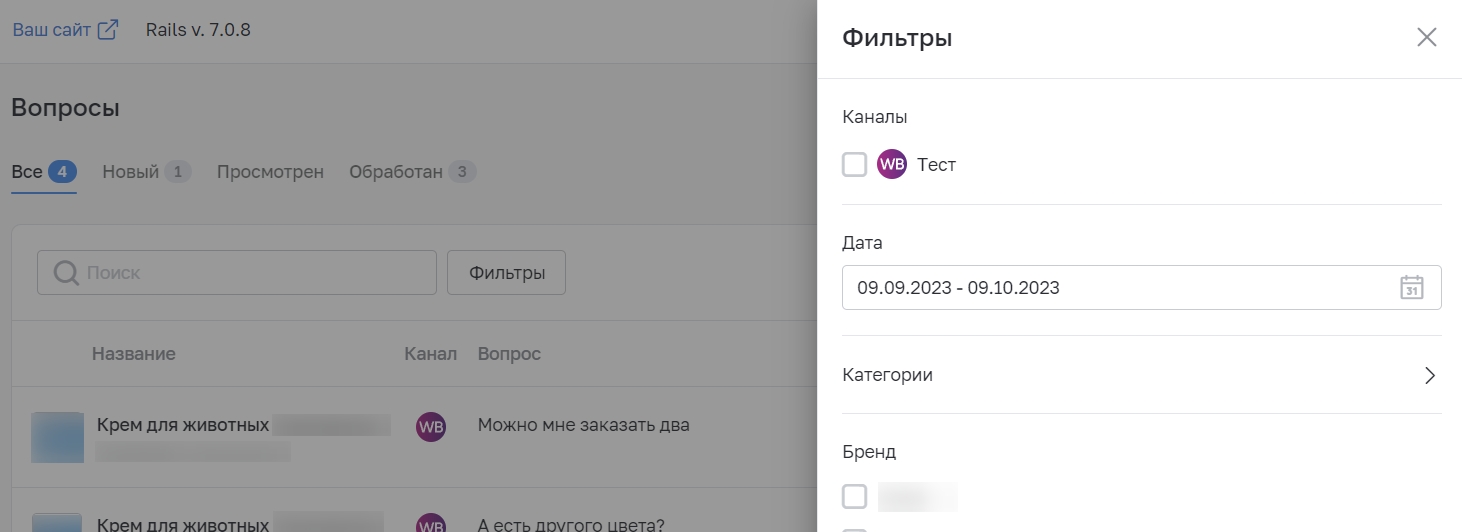
Для более детальной выборки воспользуйтесь фильтром:
В настройках фильтра можно выбрать канал продажи, период времени, категории и бренды товаров:
Для поиска отзывов к товару по его названию воспользуйтесь строкой поиска.
Также можно узнать время последнего обновления выводимых данных.
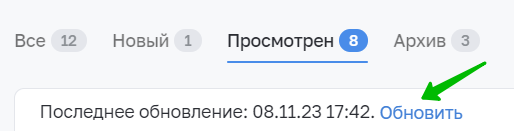
Данные обновляются автоматически каждые два часа. При необходимости можно обновить данные вручную, нажав кнопку "Обновить".
При нажатии на название товара в списке откроется карточка товара на маркетплейсе.
Для перехода к обсуждению темы вопроса нажмите "Ответить" или "Посмотреть":

Ответить — отображается, если на вопрос еще не отправлен ни один ответ:
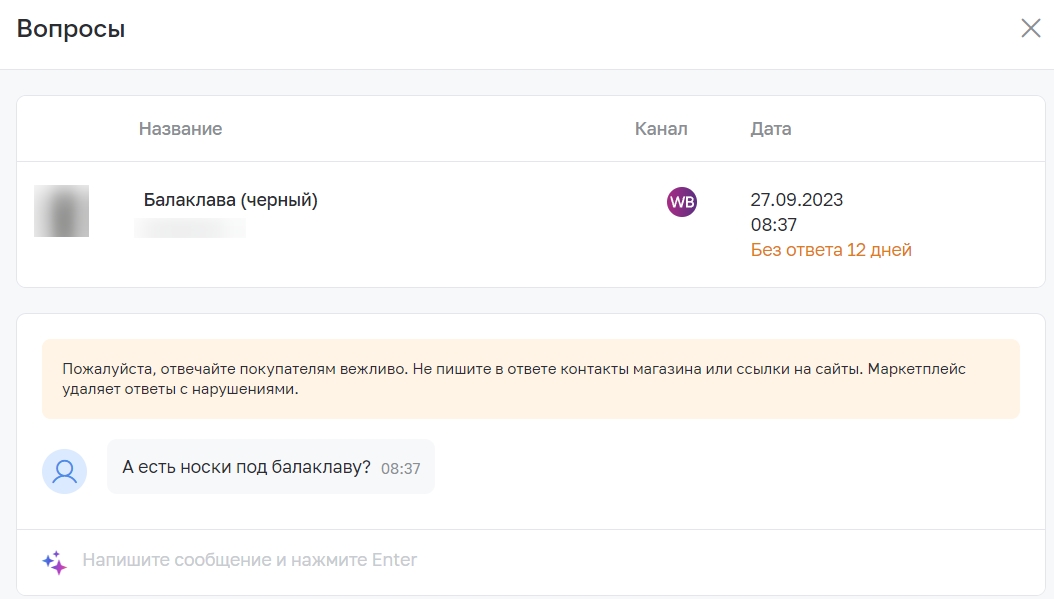
Посмотреть — отображается, если на вопрос уже отправлен ответ: