Каналы продаж
Возможности
Компания
Мобильное приложение


Себестоимость - это цена закупки товара для продавца.
При торговле на маркетплейсах или через сайт предприниматель проходит этап закупки товара, при котором необходимо фиксировать цену закупки для последующего учета данной цены в экономических расчетах (например, в разделах аналитики inSales).
Особенностью данного процесса является изменение цены закупки и дополнительных накладных расходов (учитываемые в себестоимости) в разные периоды времени. Таким образом для корректных расчетов чистой прибыли предпринимателю нужно постоянно учитывать актуальную себестоимость по совершенным заказам.
Например , с 1 по 15 число себестоимость продукции была 100 рублей, а с 15 числа - 150 руб. Для верного подсчета чистой прибыли (и других экономических показателей) необходимо в каждом заказе с 1 по 15 число учитывать себестоимость продукции 100 рублей, а с 15 числа - 150 рублей. Если продавец не будет учитывать данное изменение цены, то продажи могут пойти в убыток или уменьшится прибыль.
Календарь себестоимости в inSales позволяет пользователю фиксировать по каждому периоду актуальную себестоимость.
1. Перейти к календарю себестоимости можно:
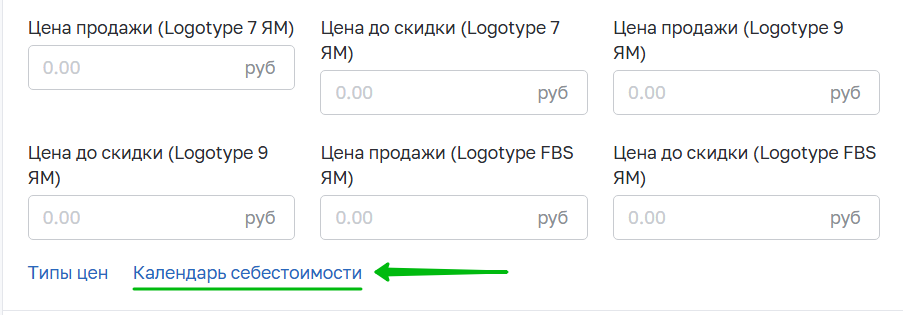
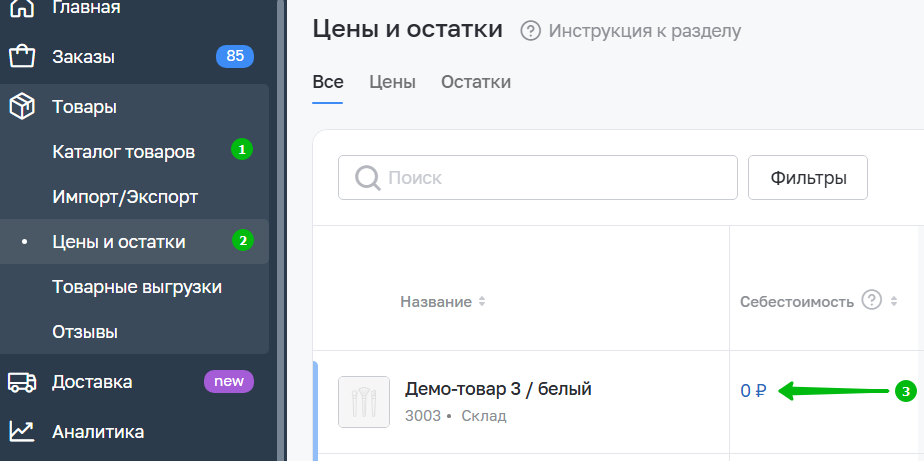
2. Далее откроется календарь:
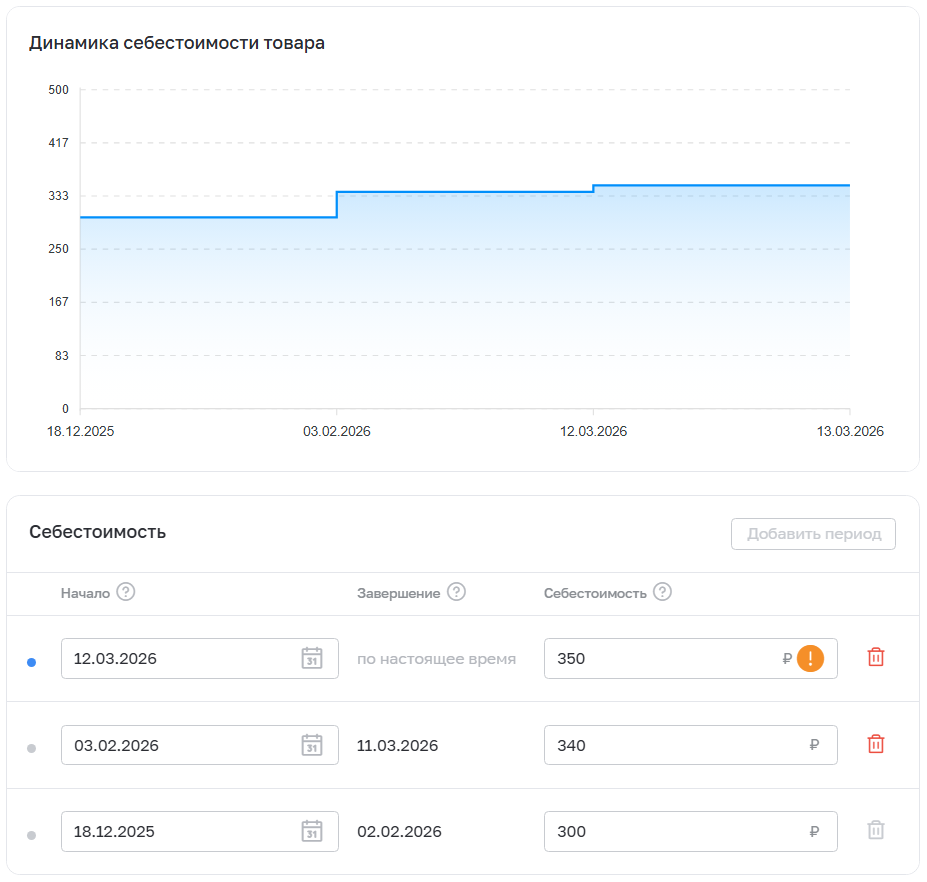
Все указанные значения в таблице будут отображены на графике. Вертикальная ось указывает себестоимость, а горизонтальная ось - временной период.
После нажатия на себестоимость открывается всплывающая панель с возможность указать себестоимость и период.
Функция удаления недоступна для актуального периода себестоимости. Также система не позволит удалить запись, если она является единственной в таблице.
1. Нажмите "Добавить период":
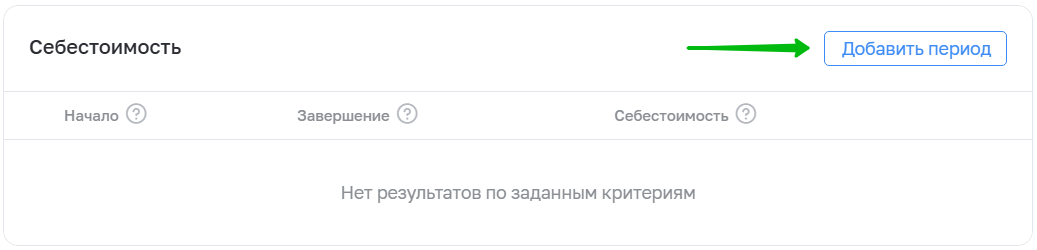
2. Появится новая строчка в таблице. В качестве начала временного периода будет автоматически указана текущая дата, в качестве конца временного периода - настоящее время.
3. Укажите себестоимость:
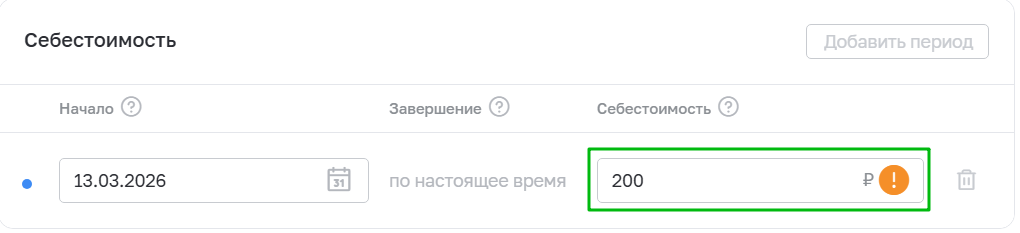
Если в аккаунте настроены внешние интеграции с сервисами: 1С, МойСклад, проводится периодический Excel-импорт или используются собственные API-интерфейсы, то себестоимость может изменяться и перезаписываться на поступающие данные из сервисов.
Логика обновления себестоимости при импорте данных товаров в inSales через внешние интеграции
4. Добавление исторических данных происходит в обратном порядке.
При изменении себестоимости в предыдущих периодах автоматически пересчитывается себестоимость за весь период ее использования в разделах аналитики: Сводка, Прибыль и убытки, Товарная аналитика и Отчет по продажам. После внесения изменений восстановить данные аналитики не получится.
4.1 Изначально в первой строке таблицы в качестве начала периода указан день первичного добавления себестоимости.
Например, актуальная себестоимость была введена 13.03.2026:
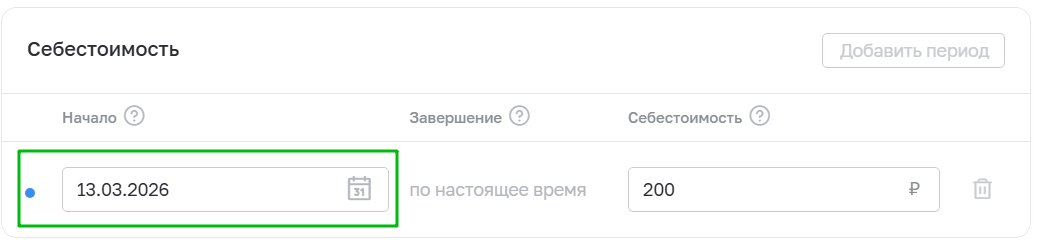
4.2 К примеру, требуется добавить себестоимость за период с 1 января по 12 марта 2026 года.
Тогда нужно:
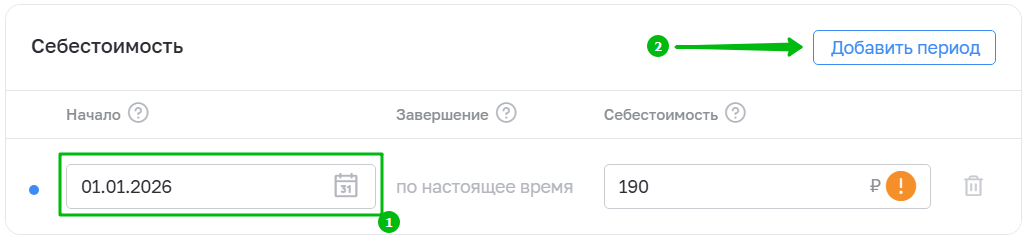
В таком случае вторая строка в таблице будет относиться к периоду с 1 января по 12 марта, и в ней можно будет указать старую себестоимость. А период с актуальной себестоимостью по прежнему будет считаться с 13 марта по настоящее время:
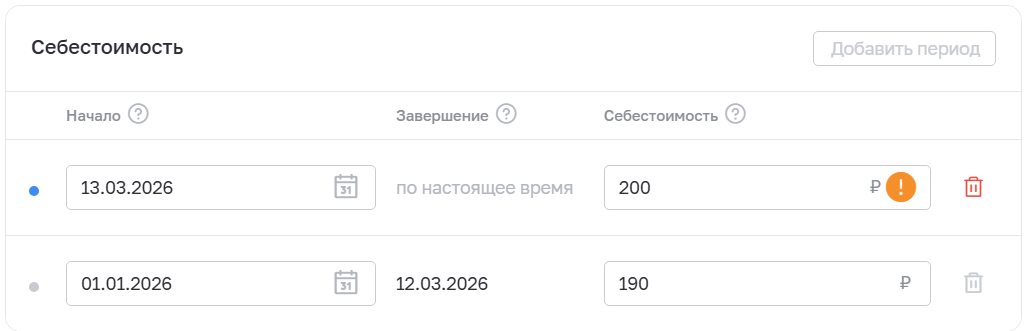
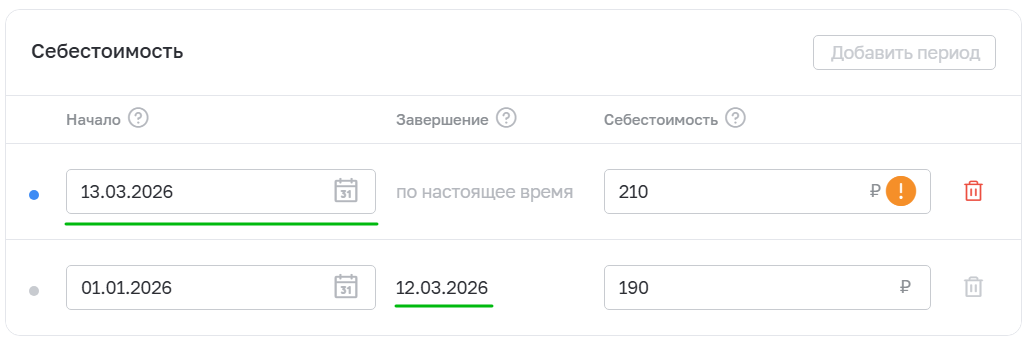
Завершение старого периода будет автоматически проставлено предшествующим днем начала следующего периода (12 марта), так как система исключает пересечение периодов.
4.3 Аналогично можно добавить еще несколько периодов с устаревшим значением себестоимости.
Изменение актуальной себестоимости в календаре себестоимости может привести к непредсказуемым результатам и потере данных, если настроены внешние интеграции себестоимости с сервисами: 1С, МойСклад, Excel-импорт или кастомные API-интерфейсы.
Если в аккаунте установлены внешние интеграции себестоимости, рекомендуем не изменять актуальную себестоимость в разделах inSales, а менять только историческую себестоимость.
1. Если у товара ранее уже была заполнена себестоимость и появилась необходимость обновить ее на новую, то достаточно добавить новый период,
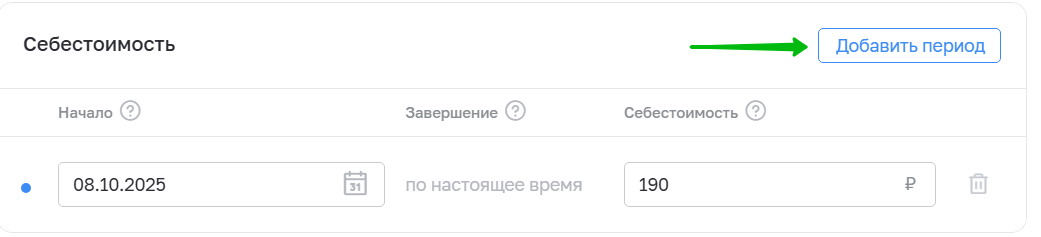
2. Новый период автоматически начнется со дня его добавления. Датой конца старого периода станет предшествующий обновлению день.
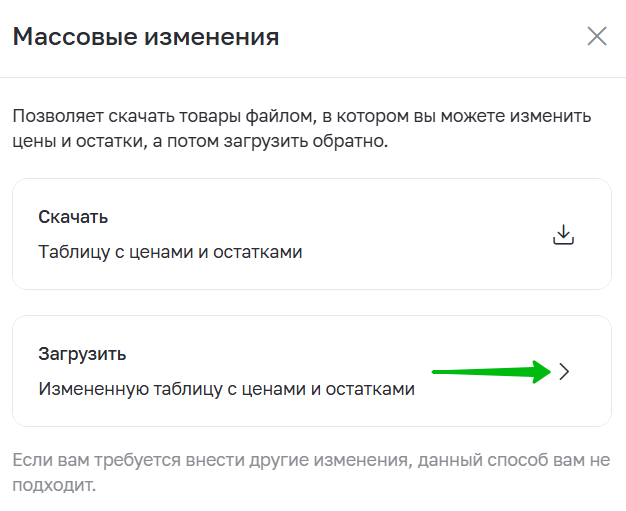
Для массовой загрузки себестоимости товаров воспользуйтесь импортом файла.
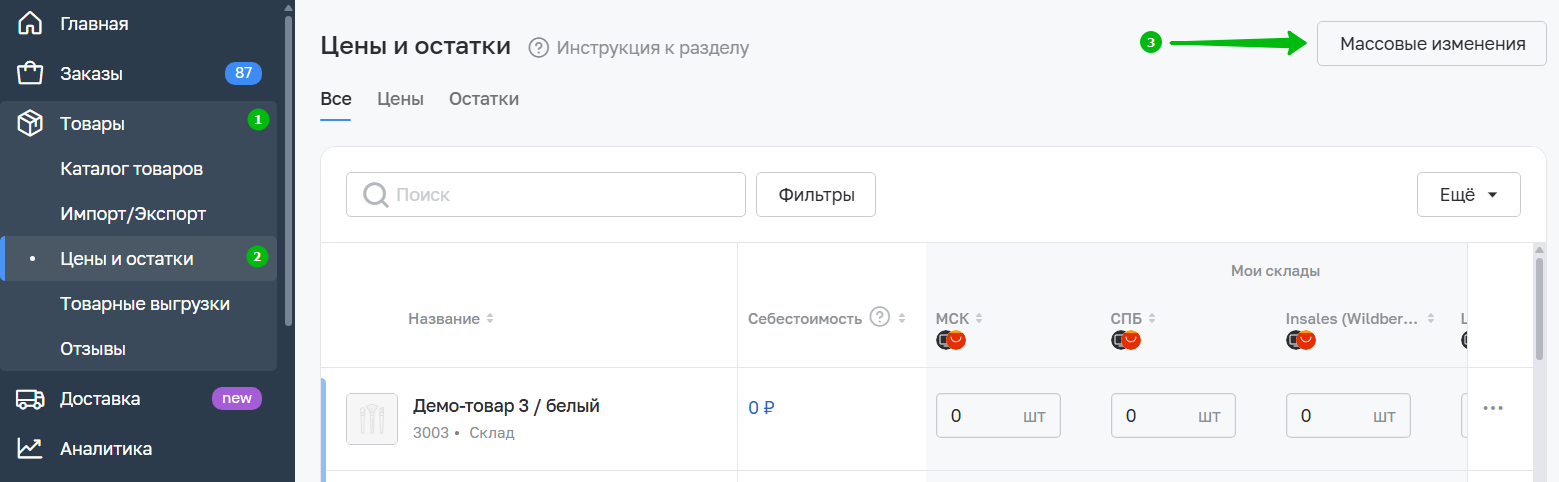
1. Перейдите в раздел Товары → Цены и остатки и откройте массовые изменения:
2. Выгрузите все товары или товары из нужной категории в файл.
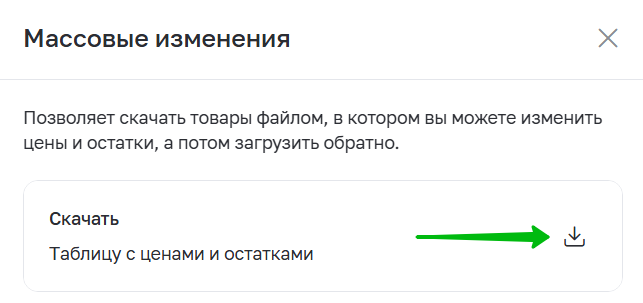
Данный шаг рекомендован для того, чтобы получить файл нужной структуры и ID вариантов товара, по которым система корректно сопоставит товары в файле и товары в inSales.
Подробнее о разделе "Цены и остатки"
2. На компьютер загрузится файл, откройте его в Excel или OpenOffice.
Инструкция по изменению кодировки, если файл открывается с набором символов
3. Далее в столбце со себестоимостью укажите нужную себестоимость и дату начала периода себестоимости.
3.1 Если изначально в таблице оба поля пустые, то это значит, что себестоимость у товара не установлена. В таком случае можно указать любую дату начала временного периода (кроме даты из будущего):
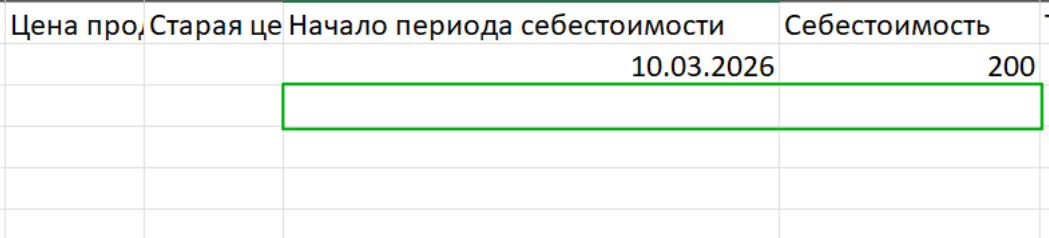
3.2 Если в таблице поля начала периода и себестоимости заполнены

В таком случае:
4. Сохраните файл. Загрузите его в inSales в разделе Цены и остатки, выбрав "Загрузить" в массовых изменениях: