
Каналы продаж
Возможности
Компания
Мобильное приложение




Интеграция позволяет выгружать товары на Wildberries и обновлять их цены и остатки автоматически, а также получать дополнительные продажи с маркетплейса.
Интеграция не поддерживает работу по схеме FBO. По FBO на данный момент доступно только отображение остатков товаров на складах маркетплейса в таблице товаров в соответствующем столбце.
Для настройки интеграции понадобится аккаунт в Wildberries. Если его нет, то перейдите в Wildberries и создайте аккаунт. Понадобятся данные юридического лица или ИП и учредительные документы.
Инструкция предоставляет пошаговое подключение интеграции. В дополнение можно ознакомиться с процессом подключения с помощью симулятора подключения Wildberries.
Информация по настройке и управлению интеграцией расположена в смежных инструкциях.
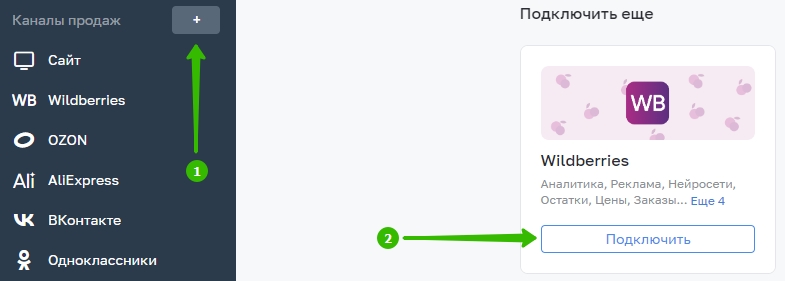
1. В блоке "Каналы продаж" нажмите на плюс и подключите интеграцию с Wildberries:
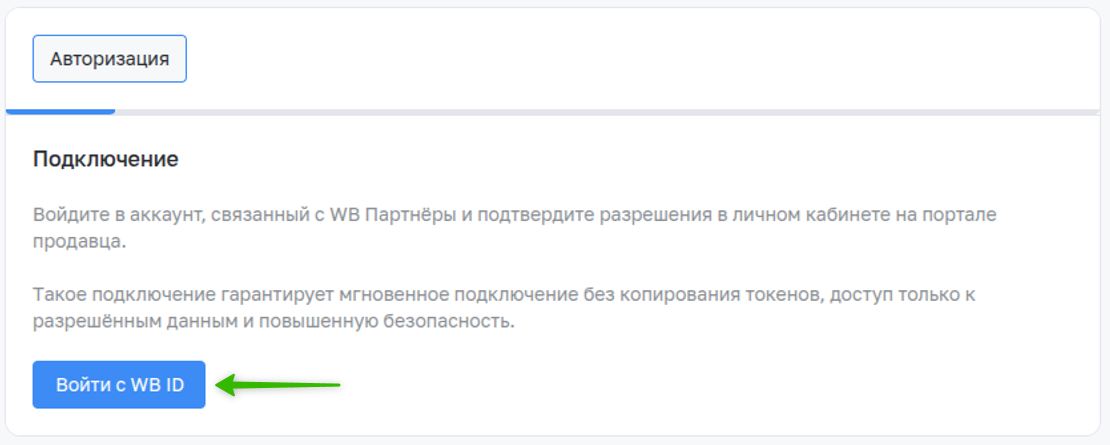
2. Нажмите "Войти с WB ID":
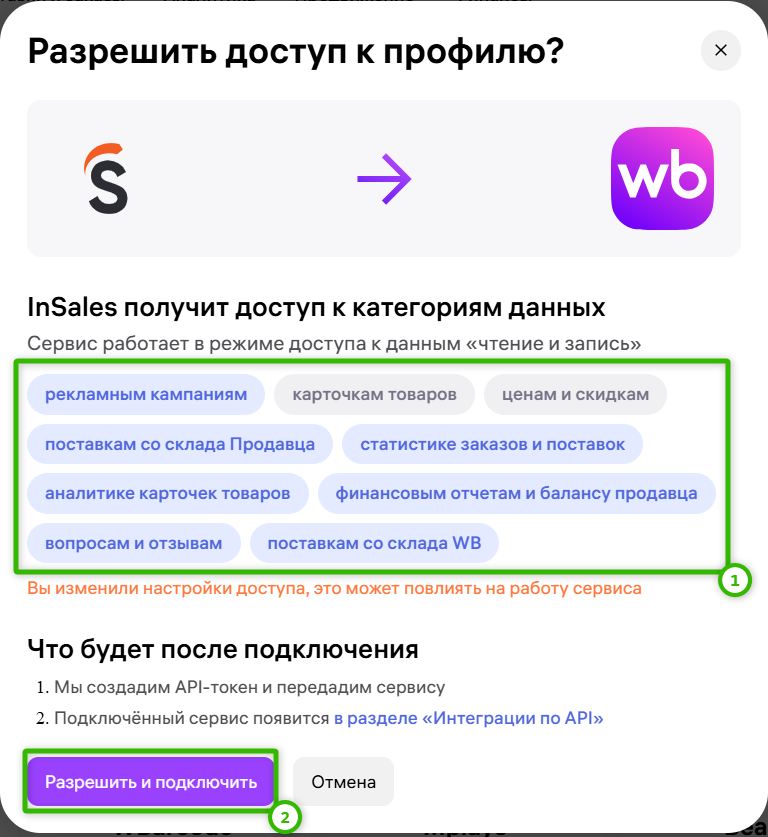
3. Откроется сайт Wildberries - авторизуйтесь и разрешите использование QAuth.
Выберите все категории и нажмите "Разрешить и подключить":
4. При успешном подключении браузер переадресует обратно в inSales для дальнейшей загрузки товаров и настройки интеграции.
Если были выбраны не все категории, то интеграция не будет создана, откроется первый шаг подключения.
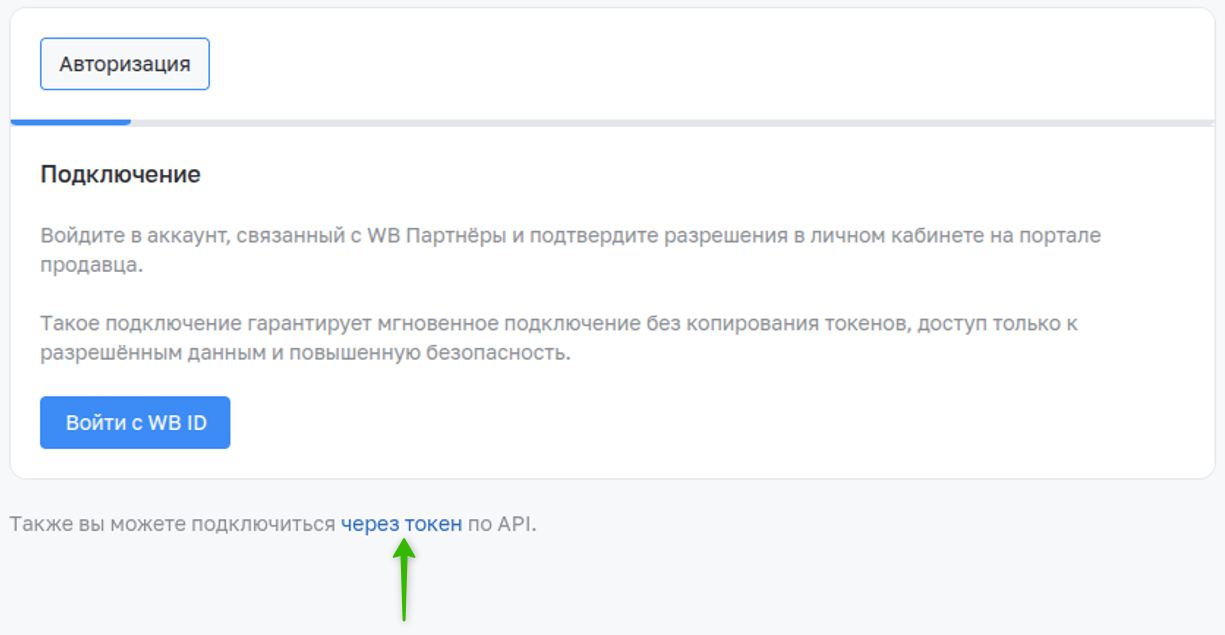
1. Нажмите "через токен" под кнопкой авторизации:
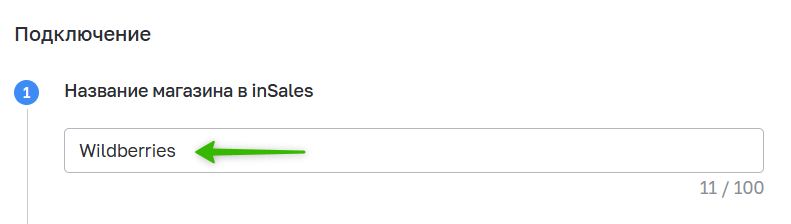
2. Заполните название интеграции:
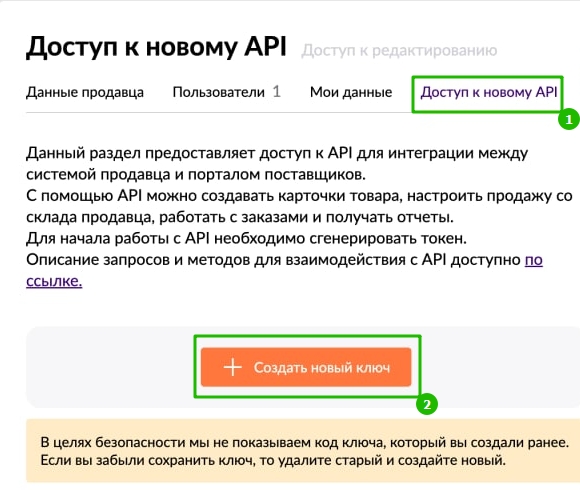
3. В личном кабинете Wildberries перейдите в раздел для создания токенов.
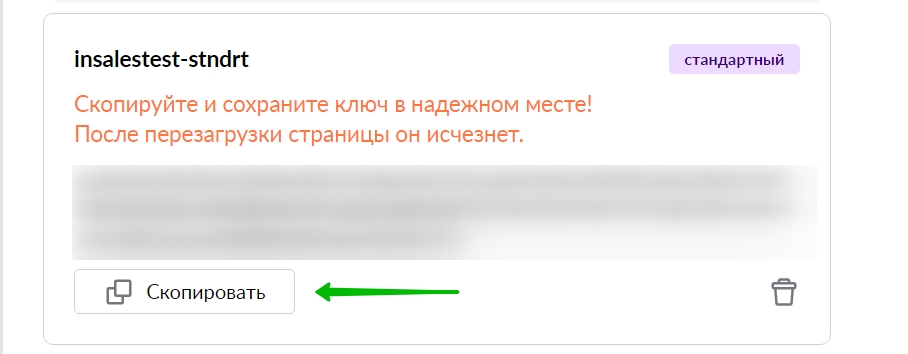
4. Создайте токен. Скопируйте и вставьте его в форму в настройках inSales.
4.1 Укажите наименование для ключа и выберите все доступные категории.
4.2 Сохраните токен для работы с API, нажав для копирования на иконку рядом с ключом.
После успешного подключения интеграции автоматически включится обновление остатков и цен связанных товаров. При необходимости обмен остатками и ценами можно отключить в настройках интеграции.
1. После успешной авторизации товары из Wildberries загрузятся в inSales:
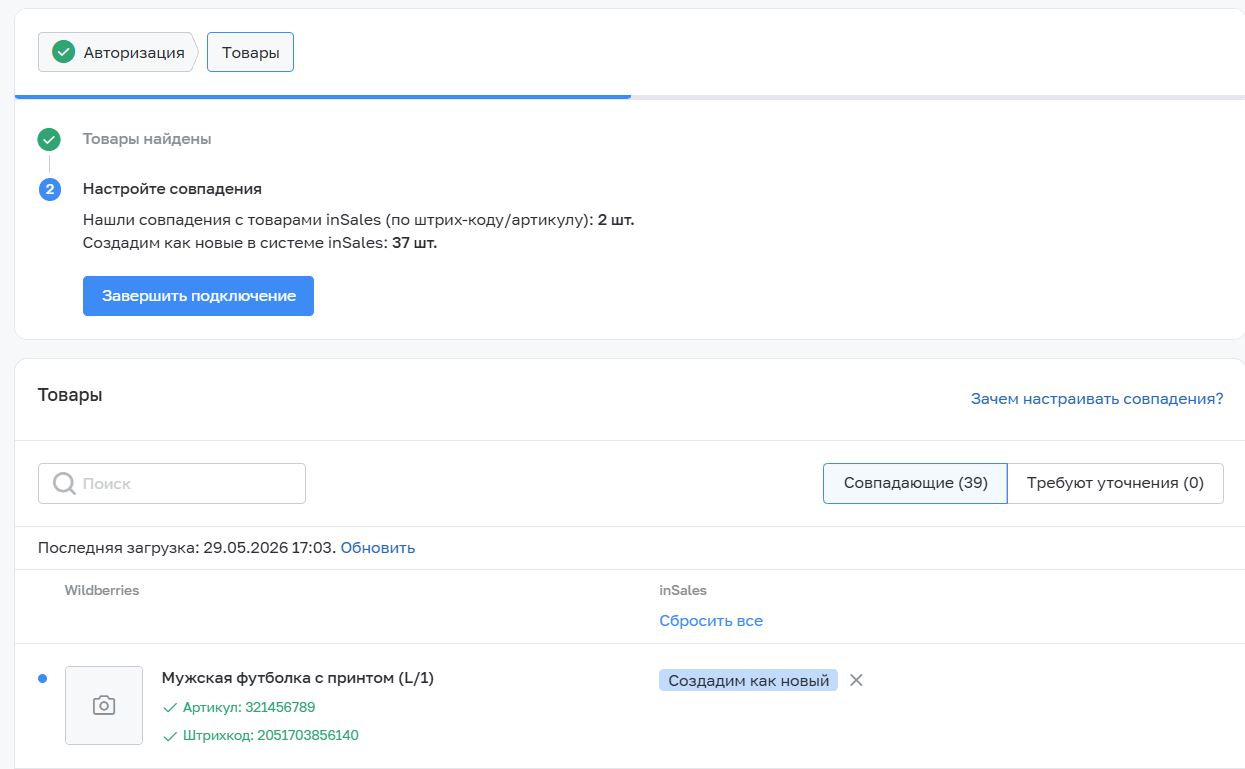
2. Если в магазине inSales нет товаров, то будет предложено создать все товары из Wildberries как новые.
Если в магазине inSales уже есть товары, то система попыткается сопоставить товары по артикулу или штрихкоду:
Все загруженные товары будут рассортированы по вкладкам "Совпадающие" и "Требуют уточнения":
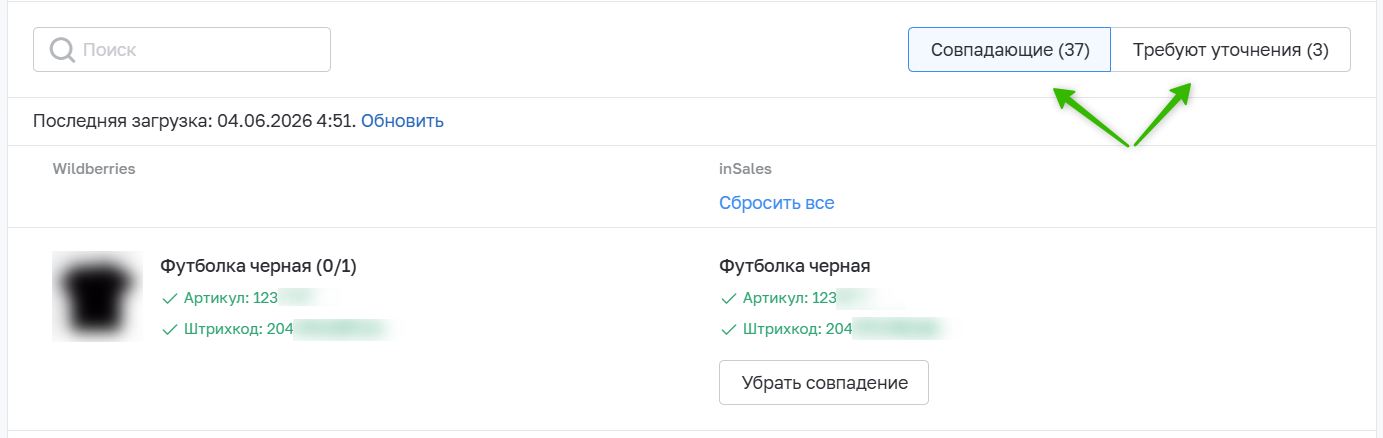
Совпадающие — содержит сопоставленные товары, можно отменить сопоставление конкретного товара и назначить вручную.
Требуют уточнения — содержит товары без сопоставления, можно назначить сопоставление с уже существующим товаром или подтвердить создание в качестве нового товара.
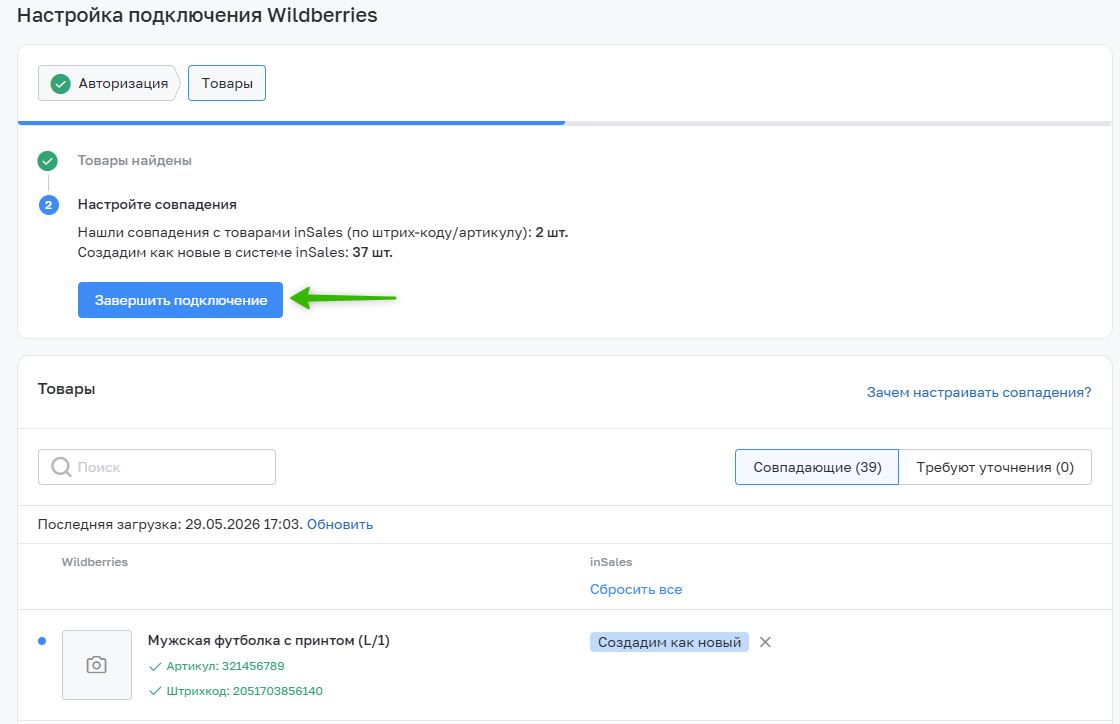
3. После проверки и указания верного сопоставления между товарами нажмите "Завершить подключение":
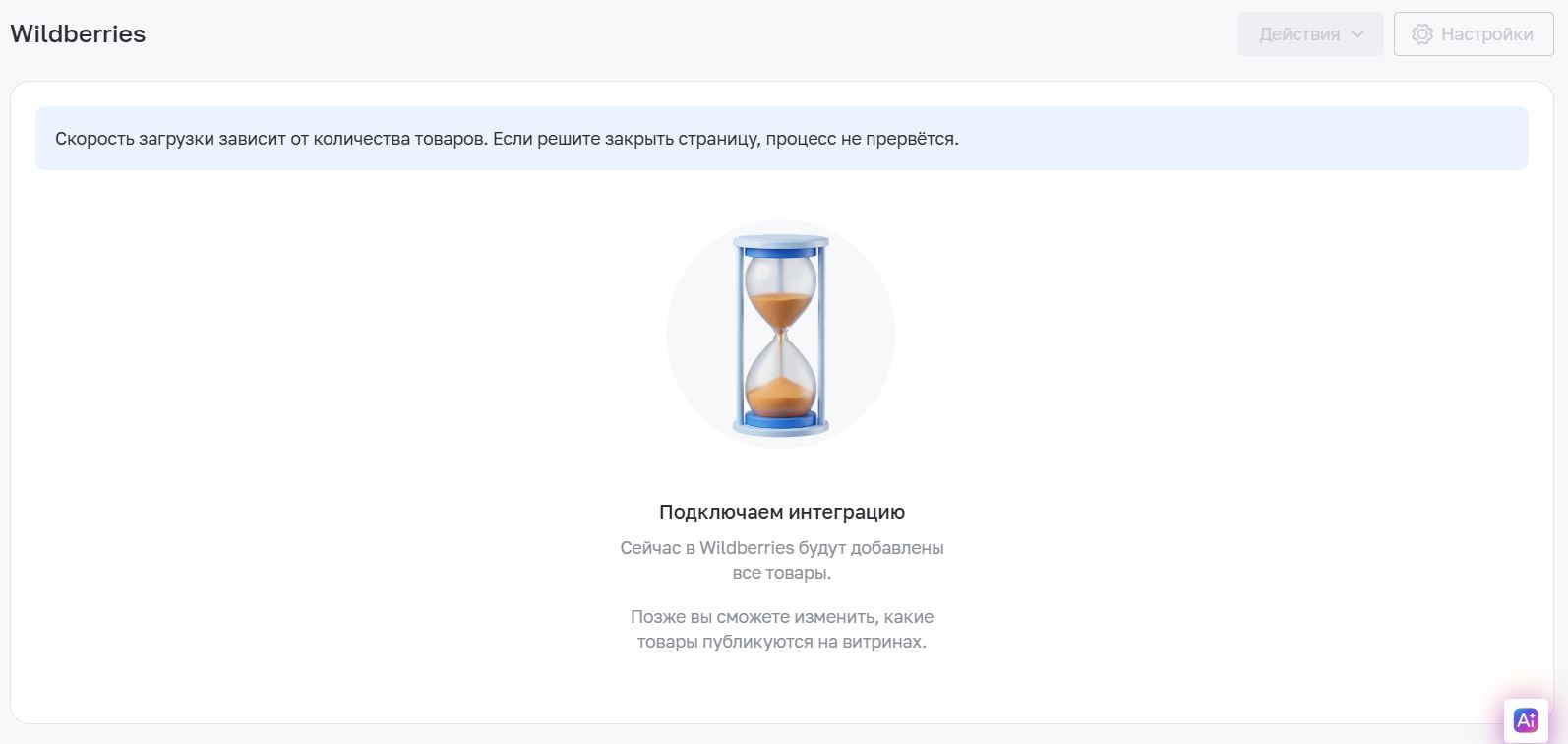
4. Далее система автоматически произведет первичную настройку интеграции, ожидайте окончания процесса:
5. Во время ожидания загрузки товаров рекомендуем посмотреть видео по работе с интеграцией:
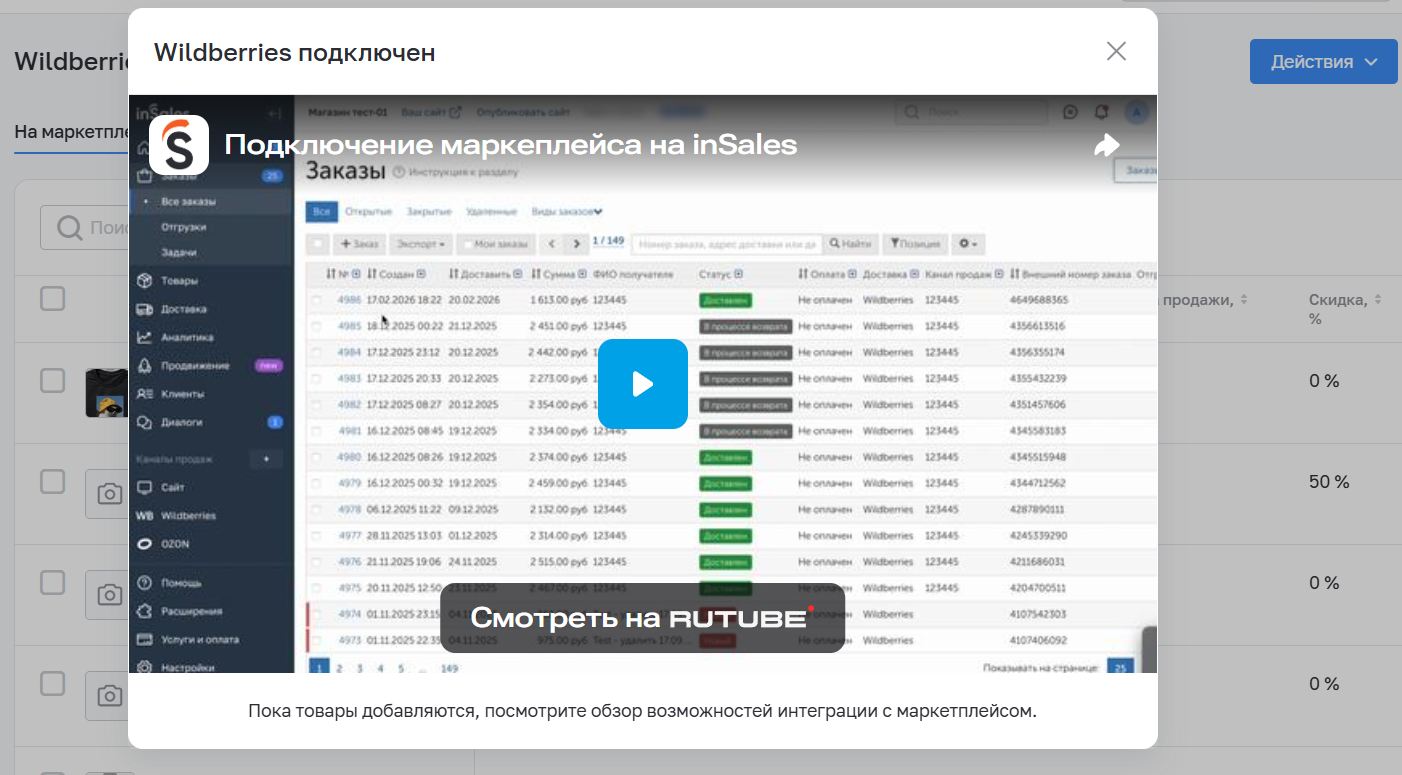
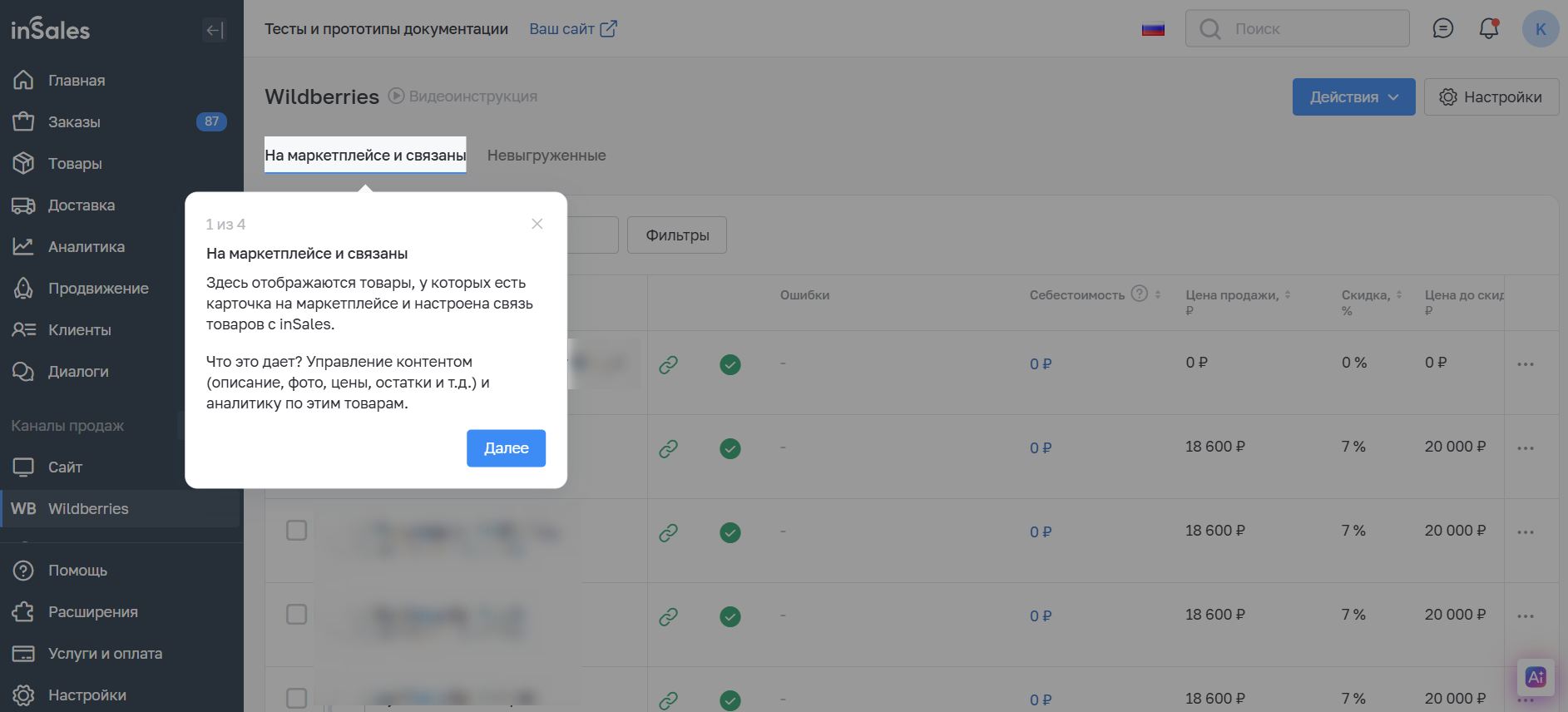
6. После окончания загрузки товаров будет предложено небольшое обучение по использованию функционала: