



Каналы продаж
Возможности
Компания
Мобильное приложение




В данной инструкции описаны настройки обмена интеграции.
Информация по пошаговому подключению и управлению интеграцией расположена в смежных инструкциях.
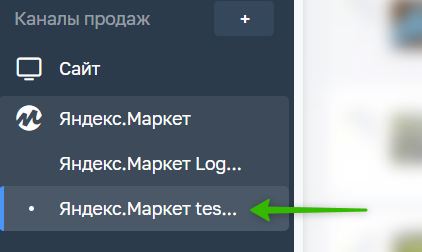
1. В списке каналов продаж выберите интеграцию с Яндекс.Маркет:
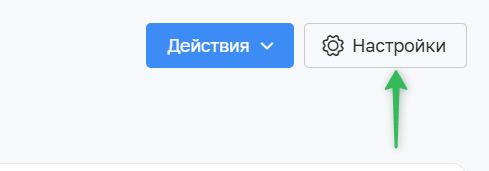
2. Нажмите "Настройки" в правом верхнем углу:
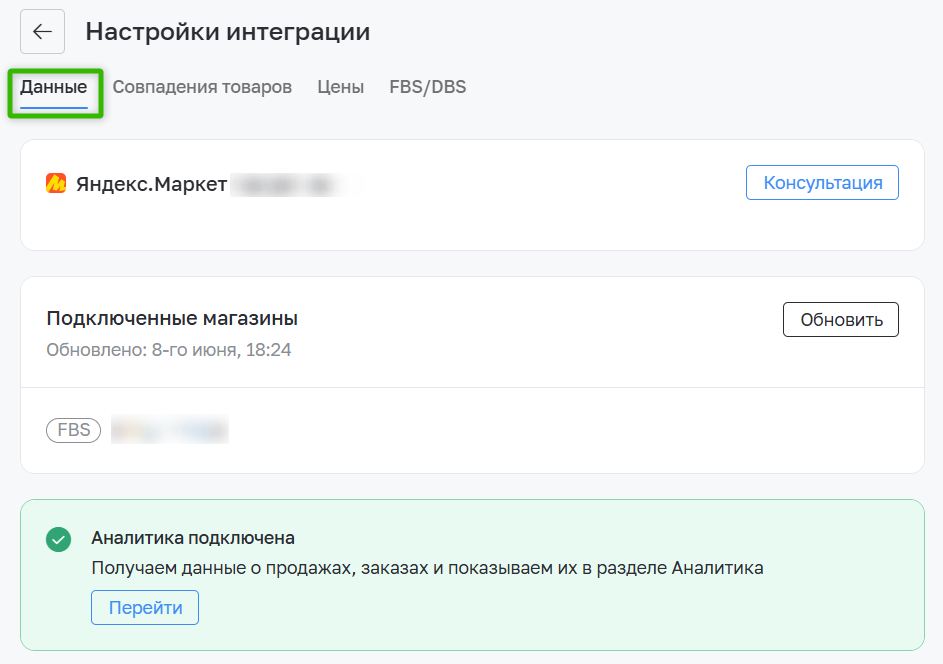
Раздел "Данные" позволяет управлять настройками токенов подключения.
Если в магазине inSales уже есть товары, то система попытается сопоставить загруженные из Яндекс.Маркет товары по артикулу или штрихкоду. Товары будут рассортированы по вкладкам "Совпадающие" и "Требуют уточнения":
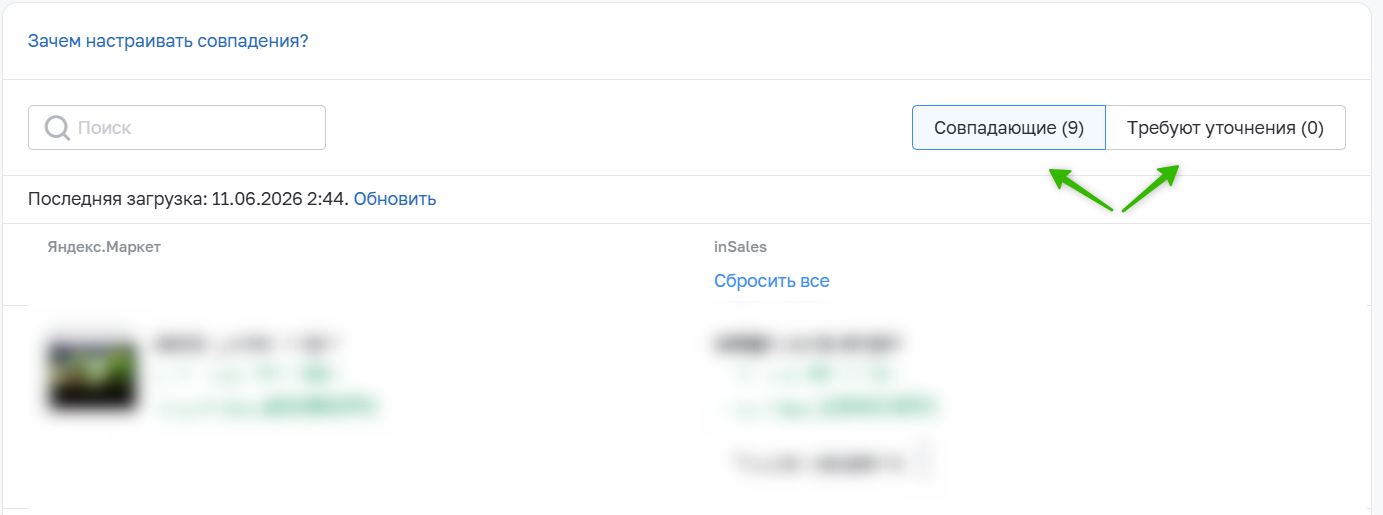
В секции отображаются товары, для которых уже установлено сопоставление. При необходимости связь можно отменить и вручную назначить другой товар из каталога.
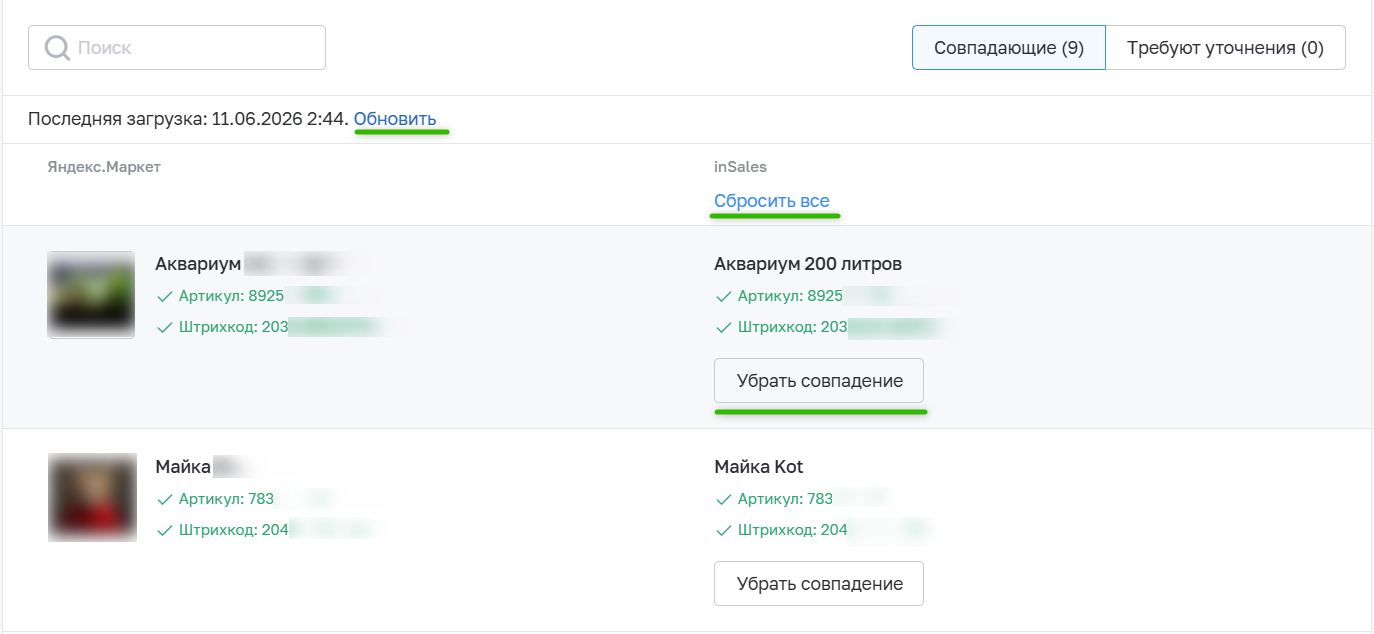
Убрать совпадение - нажмите, если система ошибочно сопоставила товар или нужно отключить сопоставление товара. Товар переместится в секцию "Требуют уточнения".
Чтобы массово убрать совпадения по всем товарам нажмите Сбросить все.
Обновить - запустите загрузку товаров, если загружены не все товары из маркетплейса. Функция также запускает поиск совпадений товаров.
Секция содержит товары без сопоставления: можно назначить сопоставление с уже существующим товаром или подтвердить создание в качестве нового товара.
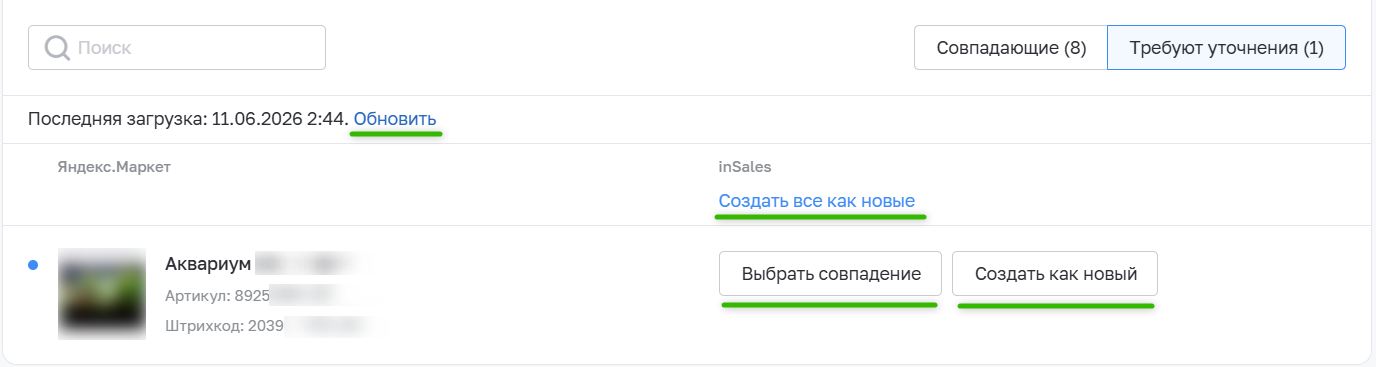
Создать как новый - если система не нашла совпадающий товар в inSales с загруженным товаром из Яндекс.Маркет, то можно создать новый товар в inSales.
Для массового создания подобных товаров нажмите Создать все как новые.
Выбрать совпадение - если загруженный товар уже есть в inSales, но артикулы или штрихкоды различаются, найдите нужный товар вручную и установите связь с ним.
Обновить - запустите загрузку товаров, если загружены не все товары из маркетплейса. Функция также запускает поиск совпадений товаров.
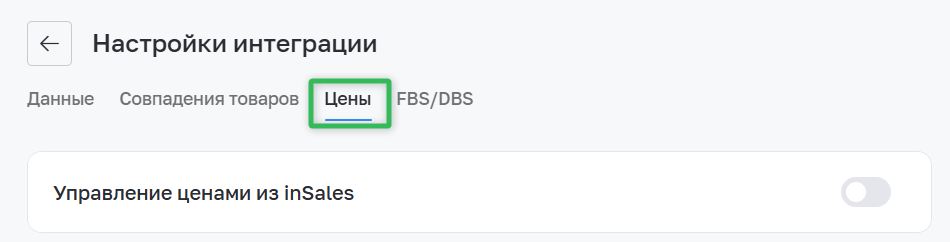
Перейдите в настройки интеграции и откройте секцию "Цены":
При первичной загрузке автоматически создадутся два типа цены: "Цена продажи (Яндекс.Маркет)" и "Цена до скидки (Яндекс.Маркет)". Также в стандартные поля "Цена продажи" и "Старая цена" в карточке загруженного товара запишутся данные из полей цены Яндекс.Маркет соответственно:
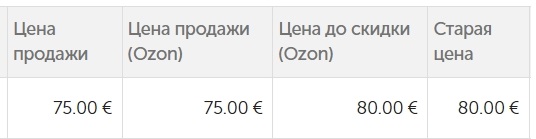
После включения управления ценами:
Для изменения настроек типов цен перейдите в секцию "Цены" и активируйте управление ценами в inSales:
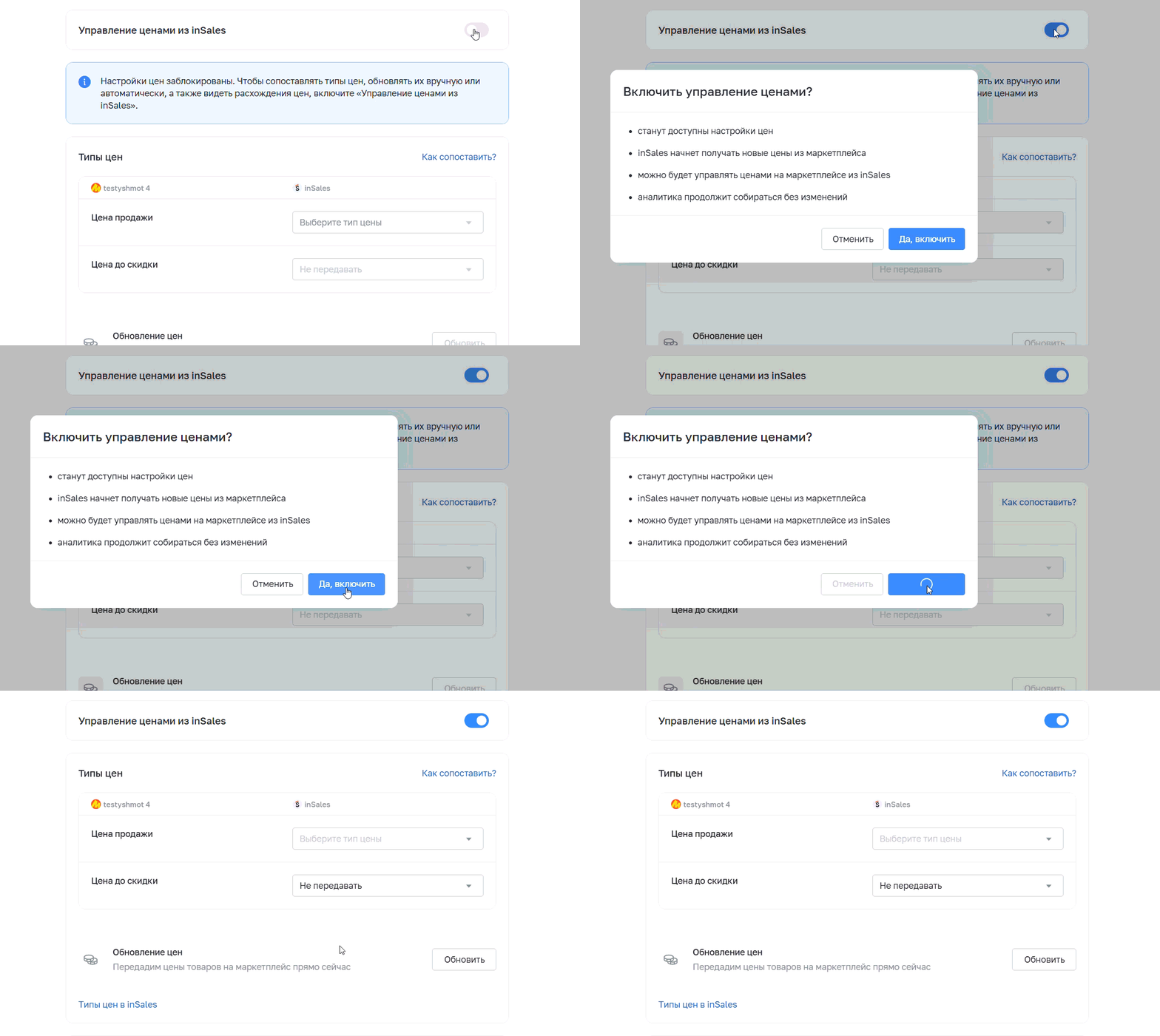
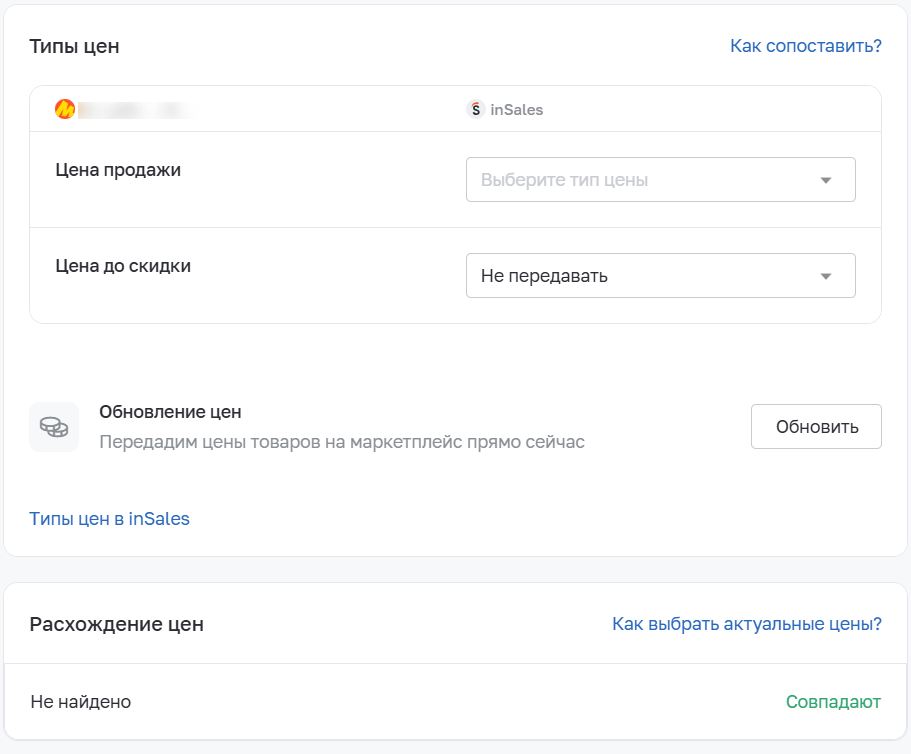
Типы цен - при необходимости можно изменить используемые типы цен для выгрузки на Яндекс.Маркет, а также включить выгрузку минимальной цены - порога, ниже которого не может опуститься цена товара при автодобавлении в акции и стратегии ценообразования на маркетплейсе.
Обновление цен — принудительно выгружает цены с inSales на Яндекс.Маркет при нажатии кнопки.
Типы цен в inSales - переход в раздел с настройками всех созданных типов цен в магазине inSales.
Перейдите в настройки интеграции и откройте секцию "FBS/DBS":
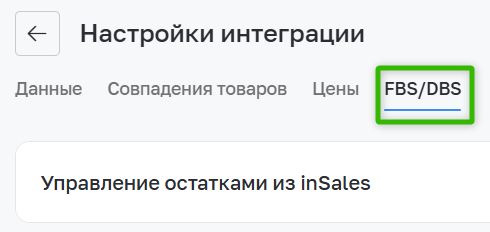
Для доступа к настройкам складов активируйте управление остатками в inSales:

Для складов в Яндекс.Маркет необходимо настроить сопоставление со складами в inSales. Выберите в выпадающем списке нужный склад в inSales.
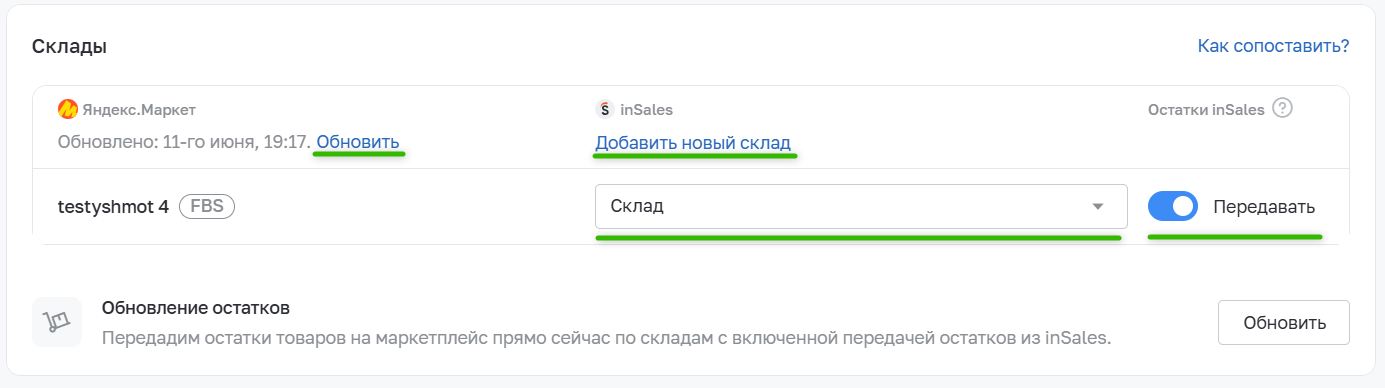
Обмен остатками можно включить или отключить отдельно для каждого склада с помощью активации или деактивации переключателя Передавать.
Добавить новый склад - позволяет добавить новый склад в inSales, с которым можно будет настроить сопоставление.
Обновить - если загружены не все склады из Яндекс.Маркет, то можно принудительно запустить их загрузку.
Обновление остатков - запуск принудительной выгрузки остатков в Яндекс.Маркет.
Для доступа к настройкам заказов активируйте управление заказами в inSales:

Статусы заказов
Укажите каким статусам inSales соответствуют статусы маркетплейса. Требуется для того, чтобы отображать корректную информацию при изменении статуса заказа.
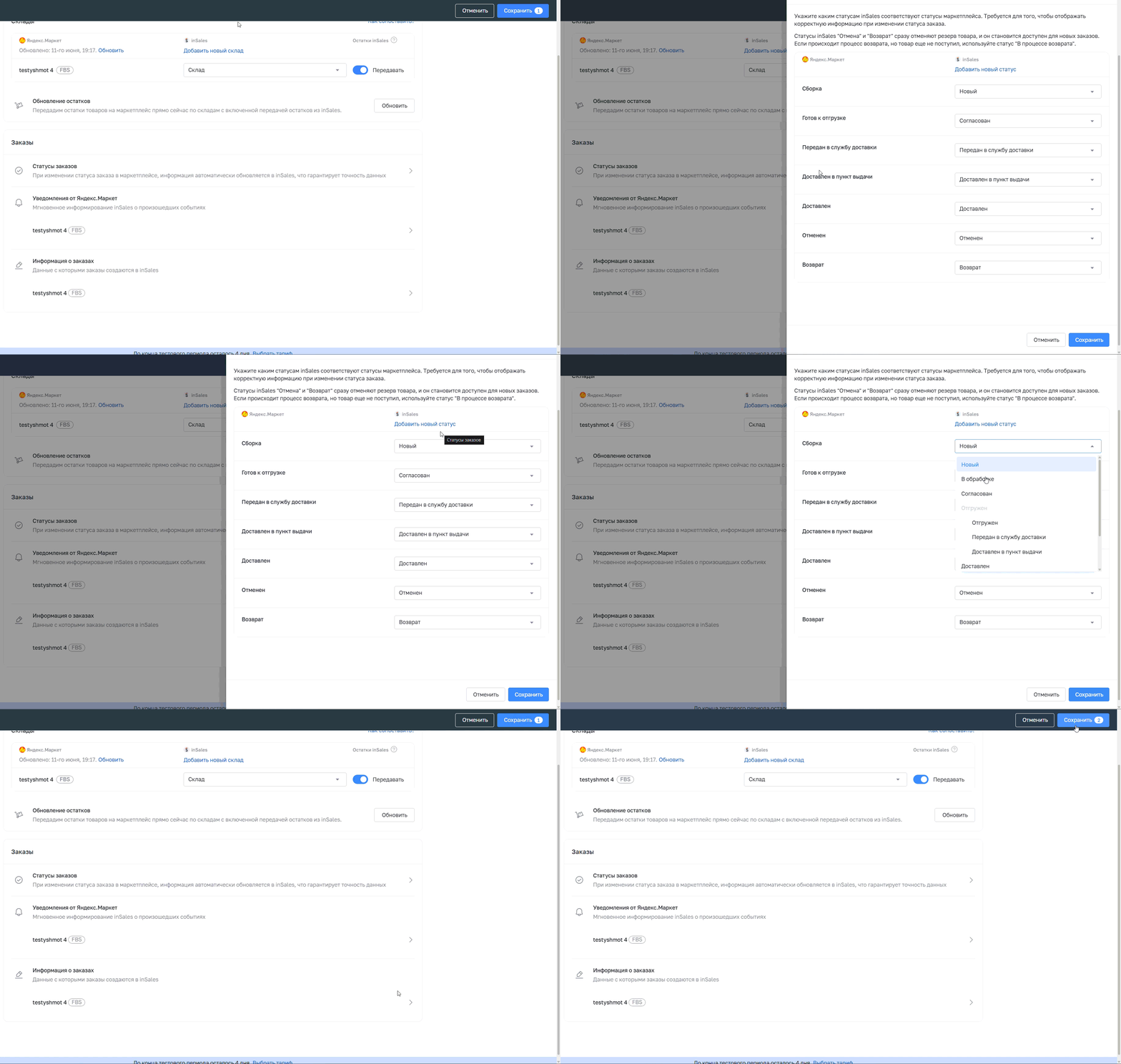
Если для сопоставления нет подходящего статуса, то нажмите на кнопку "Добавить новый статус". Откроется раздел настроек, в котором можно создать необходимый пользовательский статус. При переходе заказа в статус "Доставлен" его статус оплаты меняется на "Оплачен".
Уведомления от Яндекс.Маркет
Для более быстрого получения заказов подключите пуш-запросы:
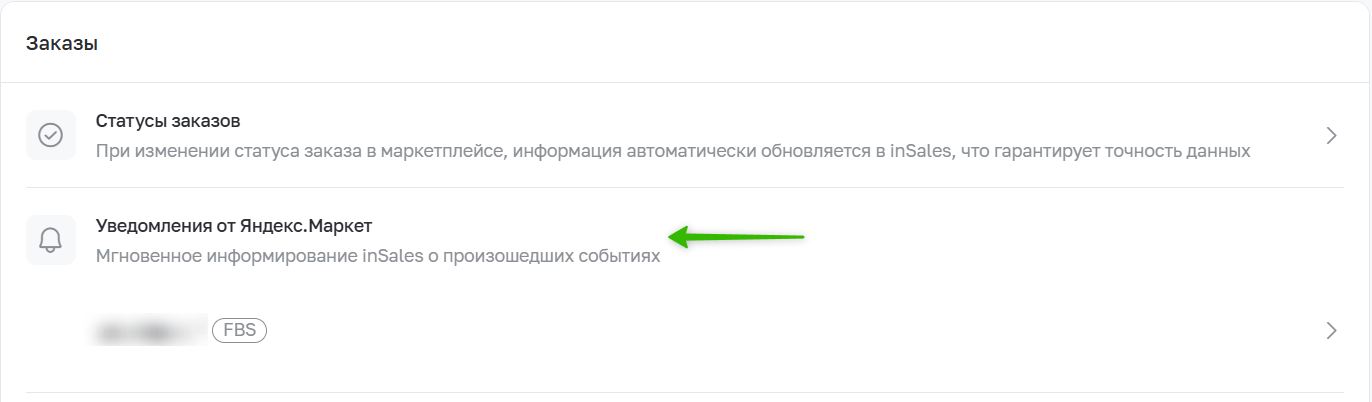
Подробнее о настройке уведомлений
Информация о заказах
У импортированных заказов из Яндекс.Маркет контрагент указывается автоматически с названием "Яндекс.Маркет". Если в Яндекс.Маркет создано несколько выгрузок, то и контрагентов будет несколько. Их можно найти в списке клиентов и переименовать при необходимости.
Поменять название контрагента, которое устанавливается автоматически, можно изменить в настройках:
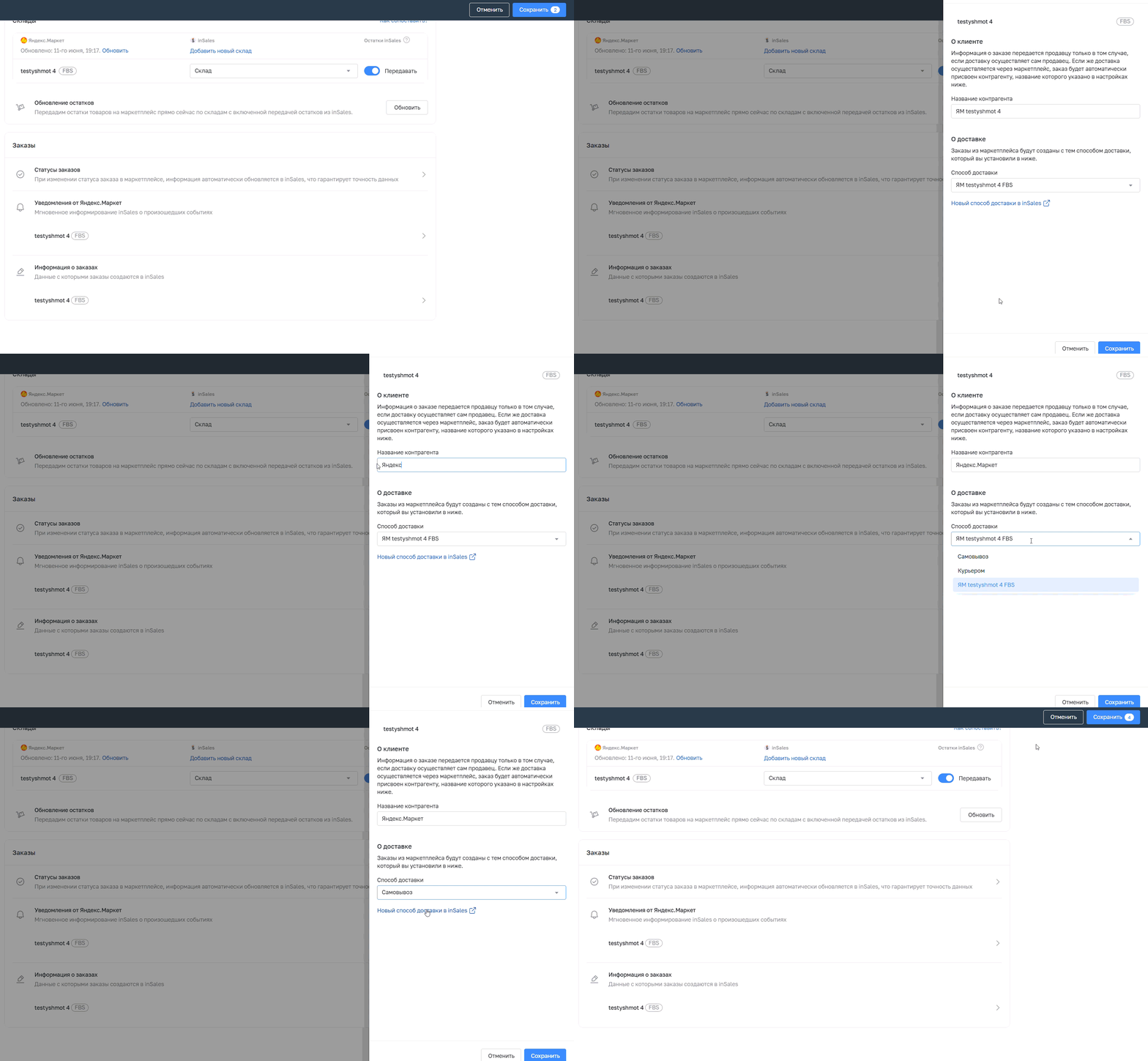
Также можно выбрать с каким способом доставки будут создаваться заказы, импортированные из Яндекс.Маркет.
