



Каналы продаж
Возможности
Компания
Мобильное приложение




По умолчанию настройки любого виджета влияют на все страницы. Например, настройки виджета для вывода товаров в категории будут одинаковыми для любой страницы категории.
Если необходимо внести исключение, можно включить функцию "Свой набор виджетов" на конкретной странице.
Например, для категории "Канцелярия" нужен один набор настроек виджета, а для "Иностранные языки" — другой. В таком случае нужно создать уникальный набор (или несколько уникальных наборов) виджетов, модифицировав набор виджетов страницы "Каталог". Изменения при редактировании уникального набора будут затрагивать только этот набор.
1. В интерфейсе сайта перейдите на страницу, для которой будет создаваться уникальный набор виджетов.
2. Нажмите на шестеренку в панели выбора страниц и нажмите "Свой набор виджетов":
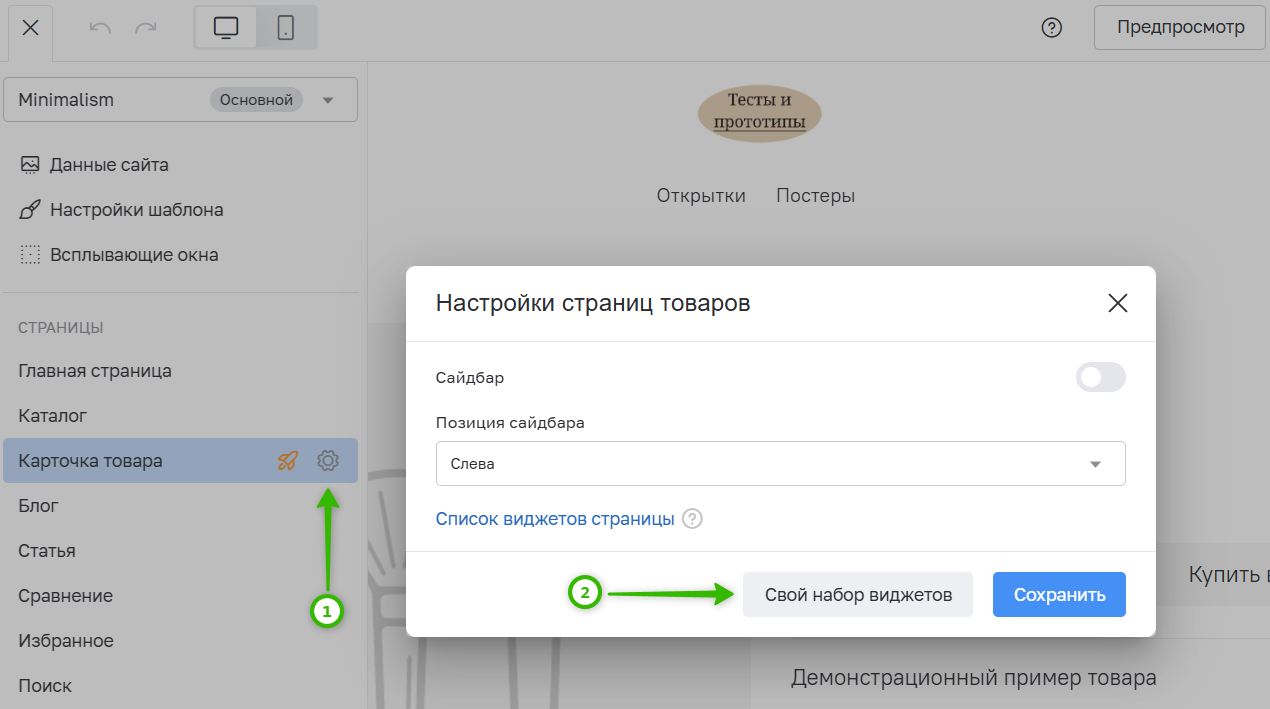
3. Нажмите "Создать новый":
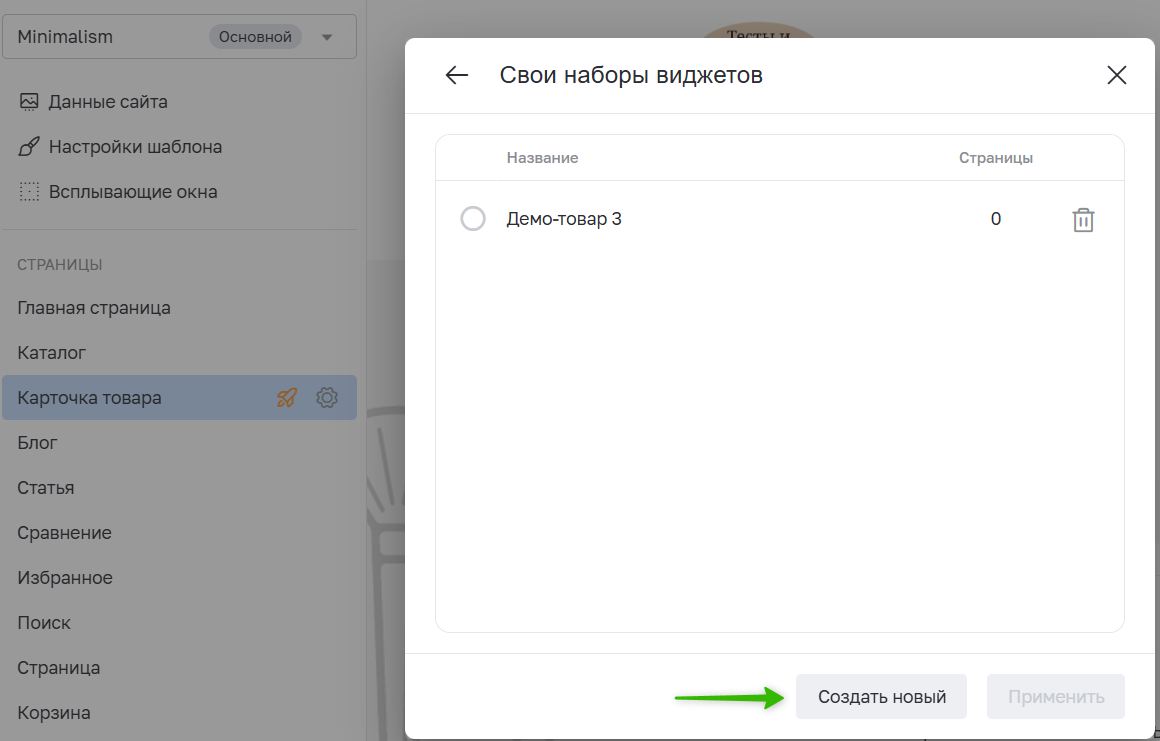
Созданный набор будет называться как текущая (редактируемая) страница.
После создания уникального набора виджетов к нему можно будет переходить из меню с выбором типа страниц.
1. Для перехода к общим настройкам набора виджетов нажмите значок шестеренки рядом с панелью выбора страниц.
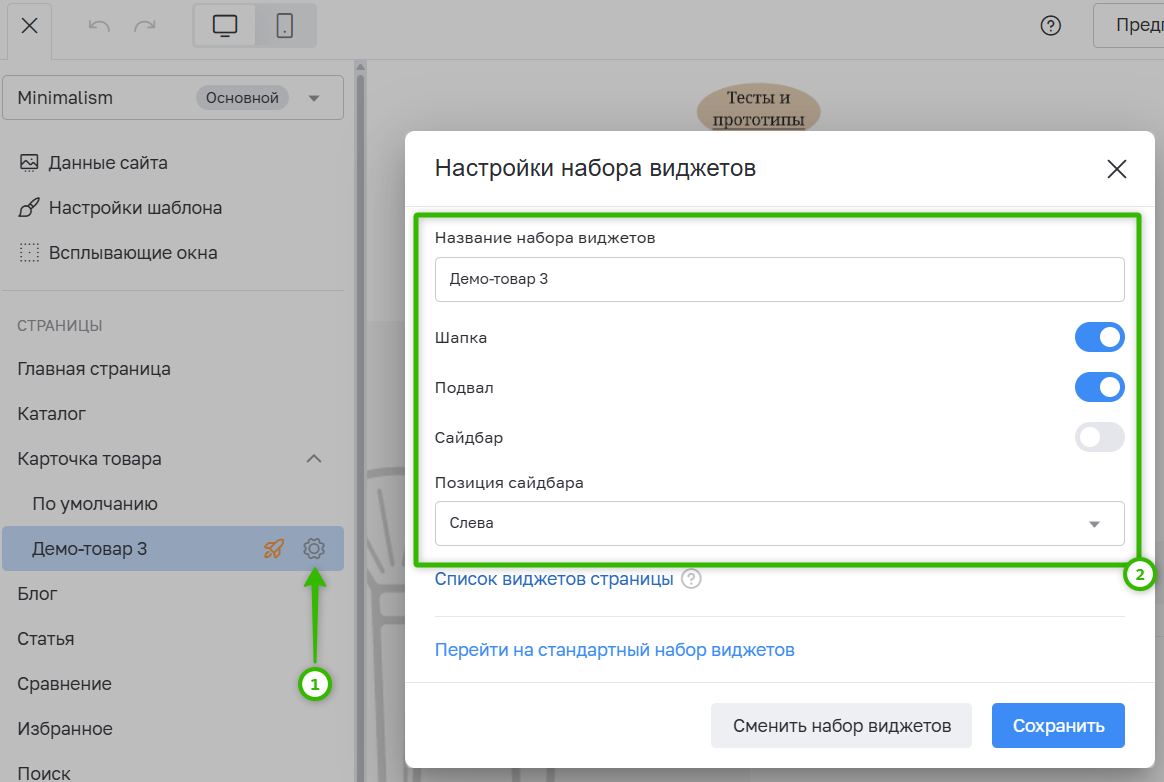
Название набора виджетов — можно поменять название набора виджетов. По умолчанию называется как страница, для которой создавался набор.
Шапка/Подвал/Сайдбар — любую из этих секций можно выставить/скрыть со страницы.
Позиция сайдбара — позволяет выбрать, где отображать сайдбар: справа или слева страницы.
Перейти на стандартный набор виджетов — перевести редактируемую страницу на стандартный набор виджетов.
Сменить набор виджетов — сменить установленный уникальный набор виджетов на другой уникальный набор виджетов.
Сохранить — сохранить выбранные настройки.
2. Далее, находясь на странице в рамках данного набора, отредактируйте виджеты на странице стандартным способом (добавьте нужные виджеты, удалите ненужные виджеты, измените настройки контента и дизайна виджетов) и сохраните изменения.
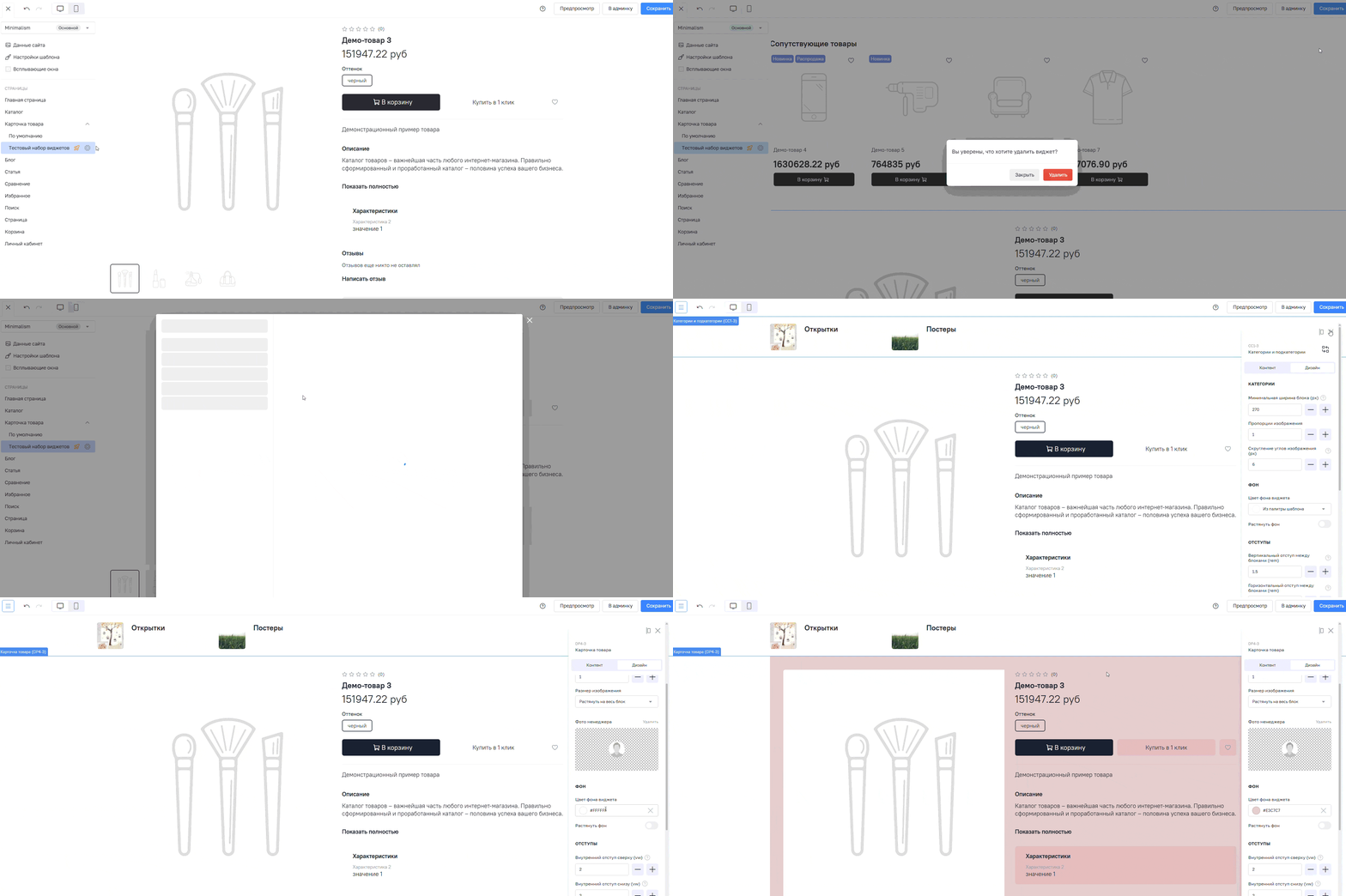
Изменения применятся только к данному набору. В будущем набор можно будет применять и к другим страницам.
1. Перейдите на страницу, к которой нужно применить набор, и нажмите на шестеренку около типа страниц "По умолчанию". Далее нажмите кнопку "Свой набор виджетов".
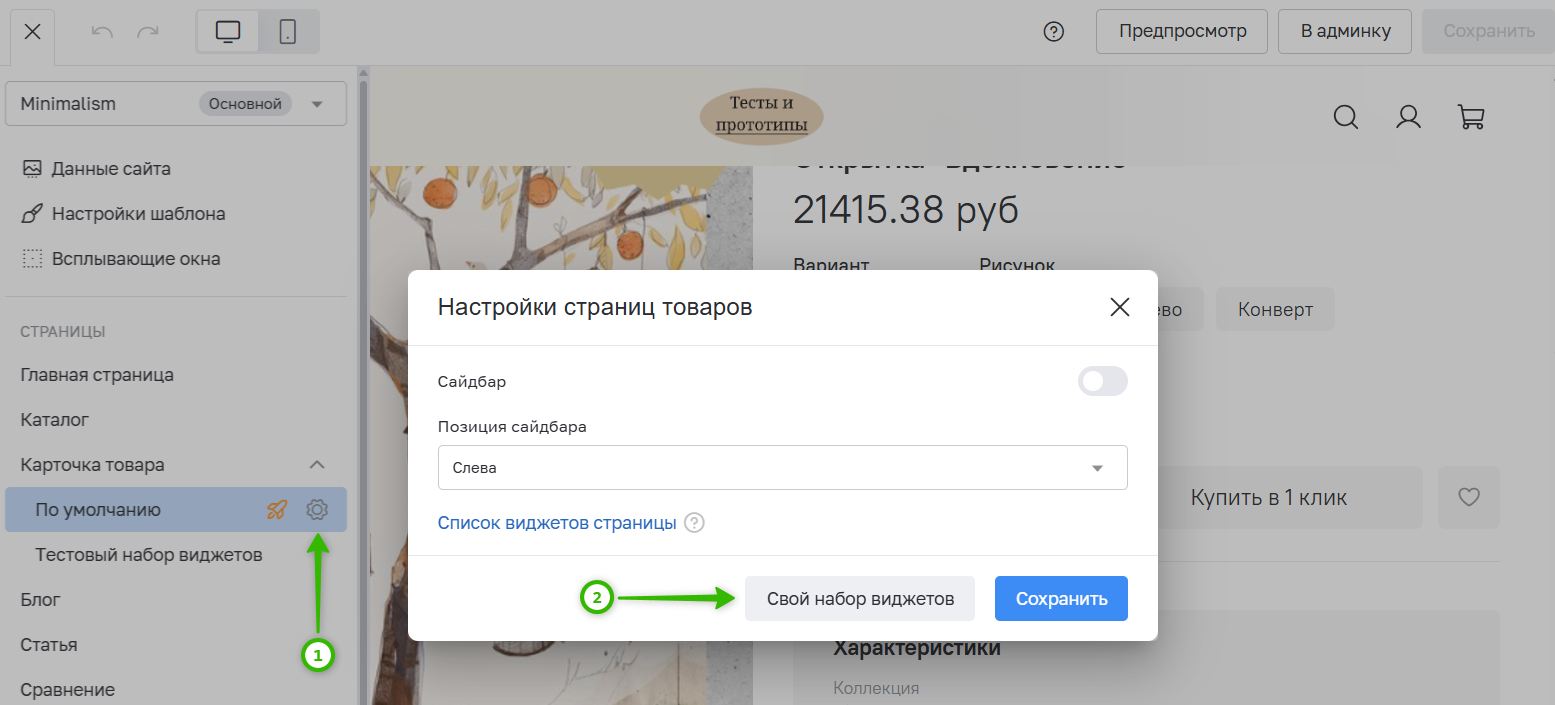
2. Откроется список уникальных наборов виджетов:
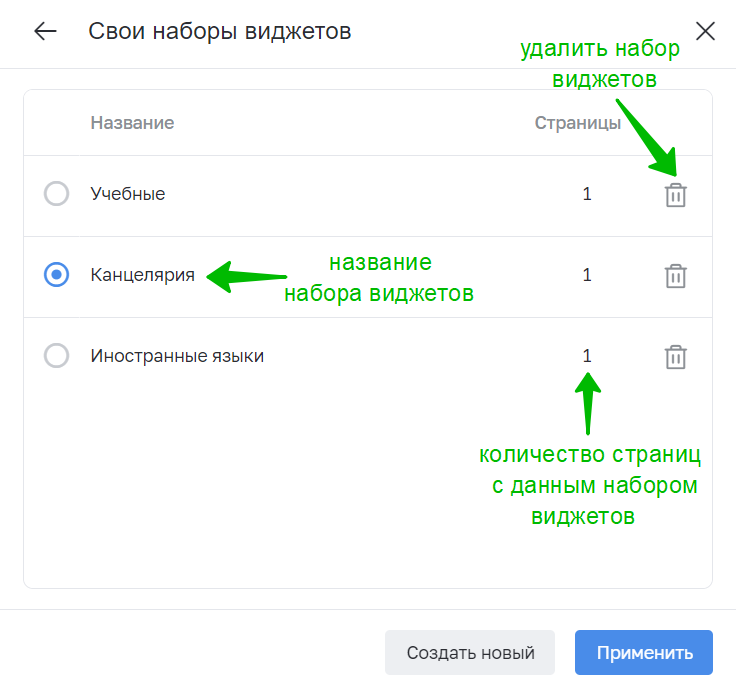
Для каждого из наборов указано его название и количество страниц сайта, на которых он используется.
3. Выберите нужный набор и нажмите кнопку "Применить". Набор виджетов редактируемой страницы сменится на выбранный уникальный набор.
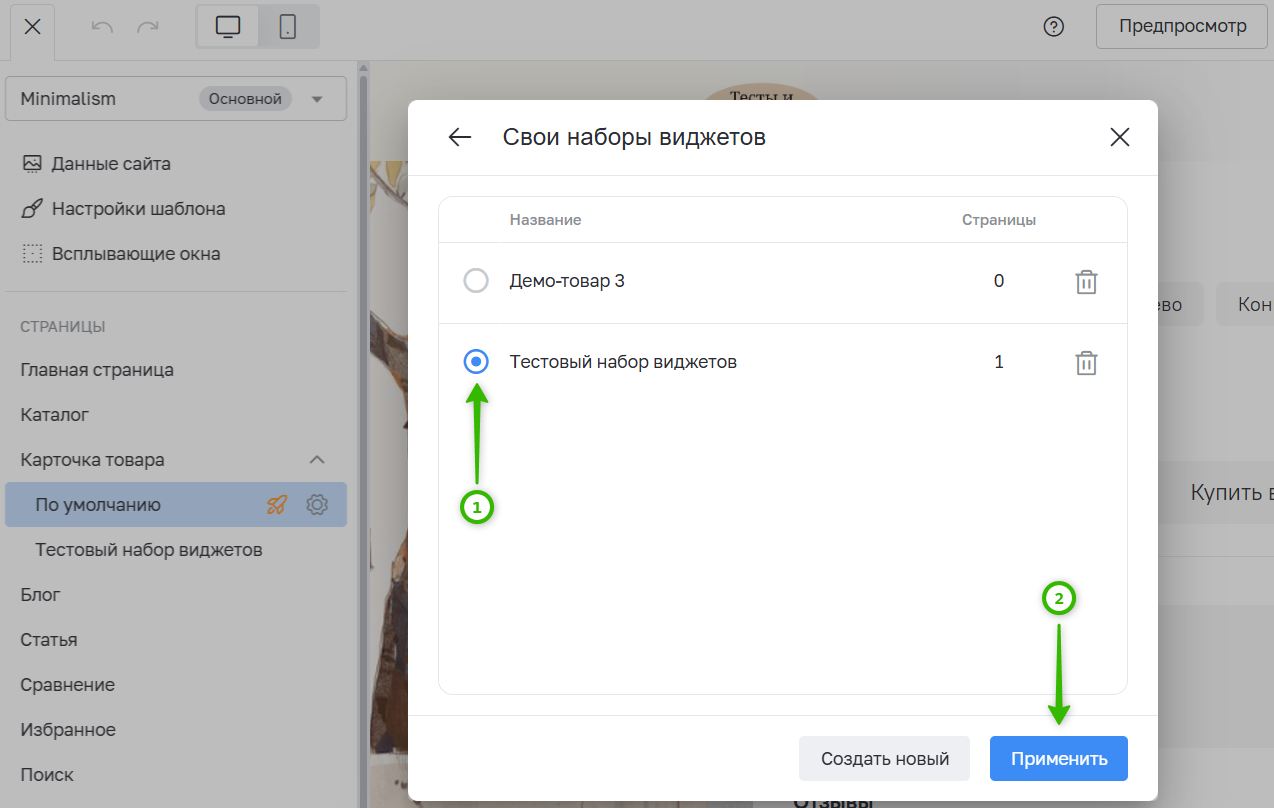
Если уникальный набор виджетов применяется к нескольким страницам, изменения этого набора будут затрагивать все эти страницы..
