
Каналы продаж
Возможности
Компания
Мобильное приложение




Интеграция позволяет выгрузить товары, их цены и остатки из inSales в Ozon автоматически, а также получать дополнительные продажи с маркетплейса.
Интеграция не поддерживает работу по схеме FBO. По FBO на данный момент доступно только отображение остатков товаров на складах маркетплейса в таблице товаров в соответствующем столбце.
Можно создать только одну выгрузку в один и тот же магазин на Ozon. Если нужно выгружать товары в разные магазины на Ozon, то можно создать несколько соответствующих выгрузок.
Для настройки интеграции понадобится аккаунт в Ozon. Если его нет, то перейдите в Ozon и создайте аккаунт. Потребуются данные юридического лица или ИП и учредительные документы.
Инструкция предоставляет пошаговое подключение интеграции. В дополнение можно ознакомиться с процессом подключения с помощью симулятора подключения Ozon.
Информация по настройке и управлению интеграцией расположена в смежных инструкциях.
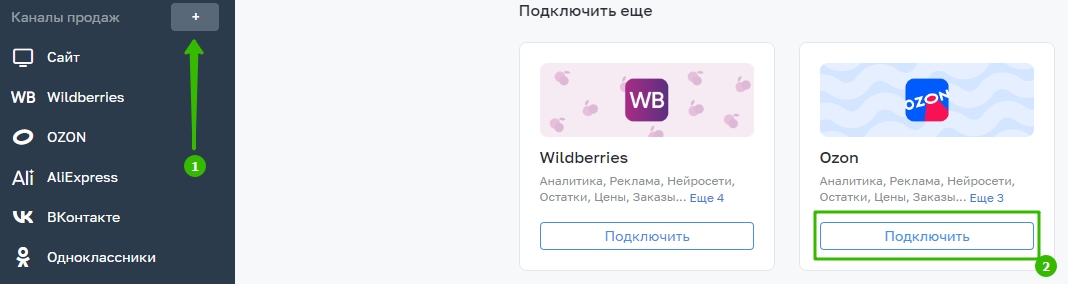
1. В блоке "Каналы продаж" нажмите на плюс и подключите интеграцию с Ozon:
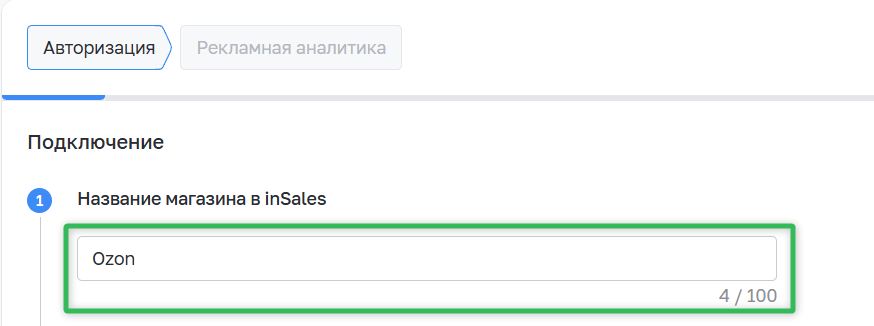
2. Укажите название интеграции:
3. Заполните Client ID и API ключ.
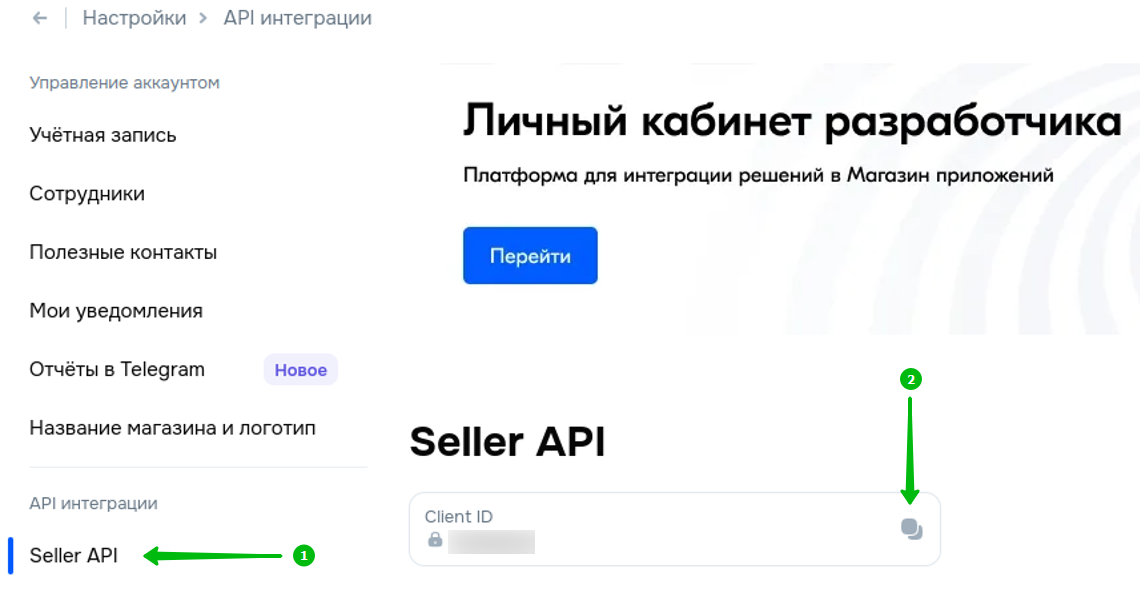
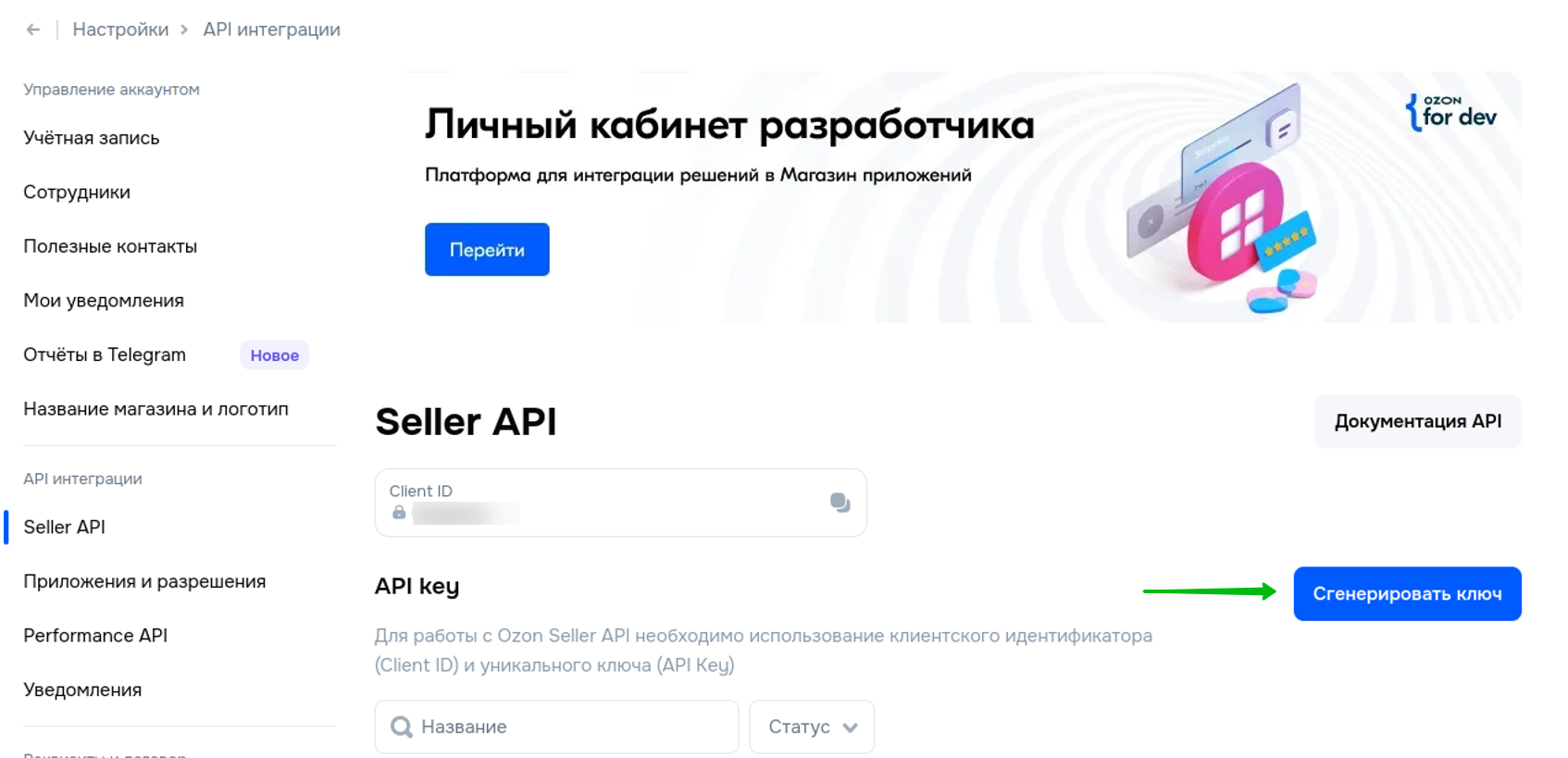
3.1 Скопируйте Client ID в личном кабинете Ozon Seller в разделе API интеграции → Seller API:
3.2 Вставьте его в inSales:
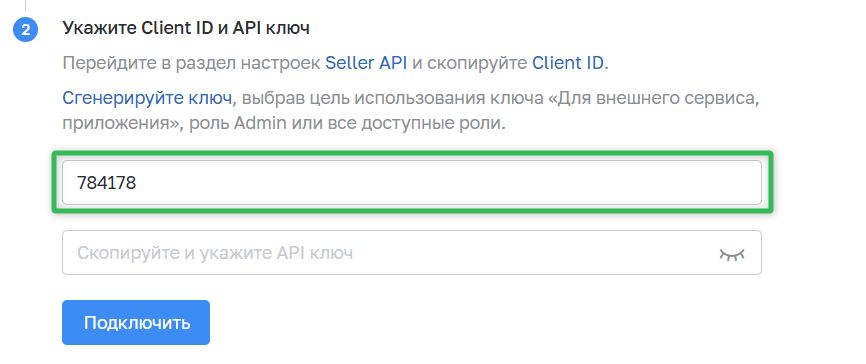
3.3 В личном кабинете Ozon Seller в разделе API интеграции → Seller API нажмите "Сгенерировать ключ":
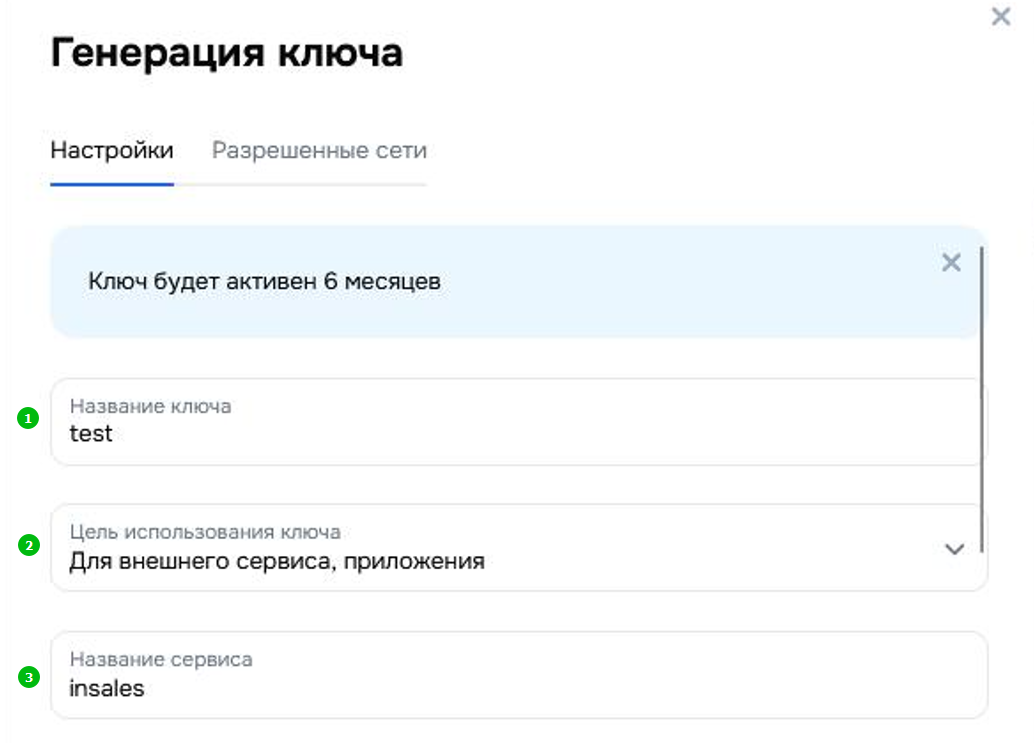
3.4 Укажите название для ключа и выберите в качестве цели использования "Для внешнего сервиса, приложения". В качестве названия сервиса укажите "inSales":
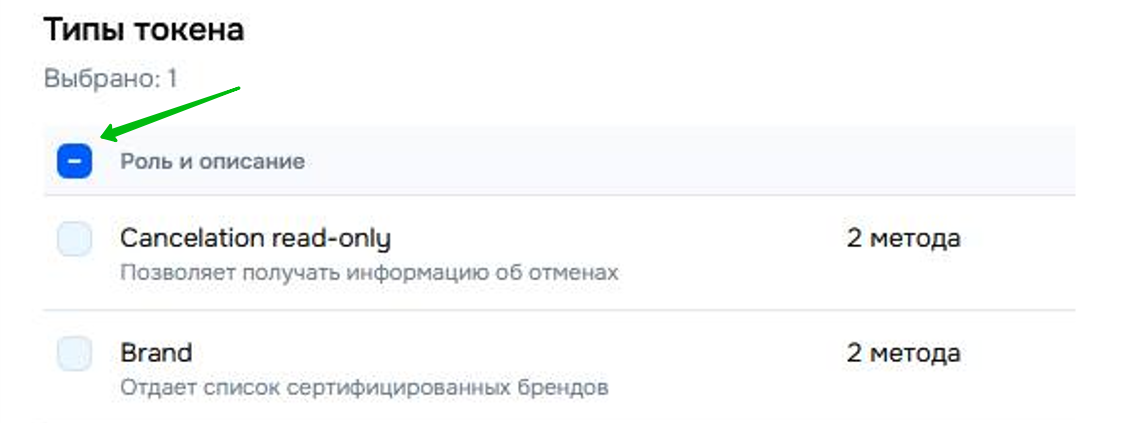
3.5 Далее установите галочку в чек-боксе в списке ролей (или пролистайте список вниз и выберите "admin"):
3.6 Нажмите "Сгенерировать". После этого появится возможность скопировать API key.
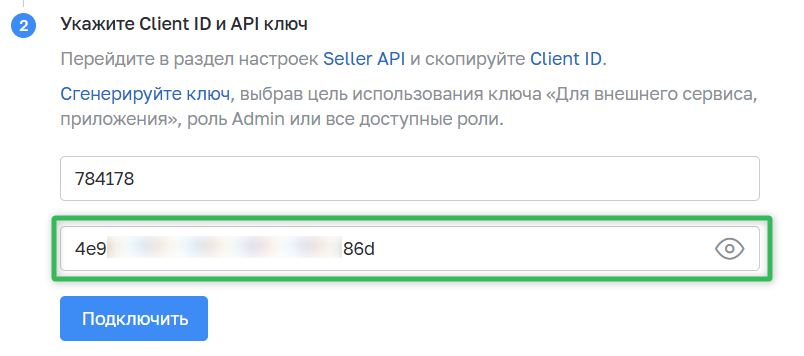
3.7 Вставьте скопированный API key в соответствующее поле в inSales:
Использование рекламной аналитики не является обязательным. Нажмите "Пропустить шаг", если подключение рекламной аналитики не требуется. При необходимости в будущем можно будет подключить рекламную аналитику в настройках интеграции во вкладке "Данные".
1. Создайте в личном кабинете Ozon токен для рекламной аналитики.
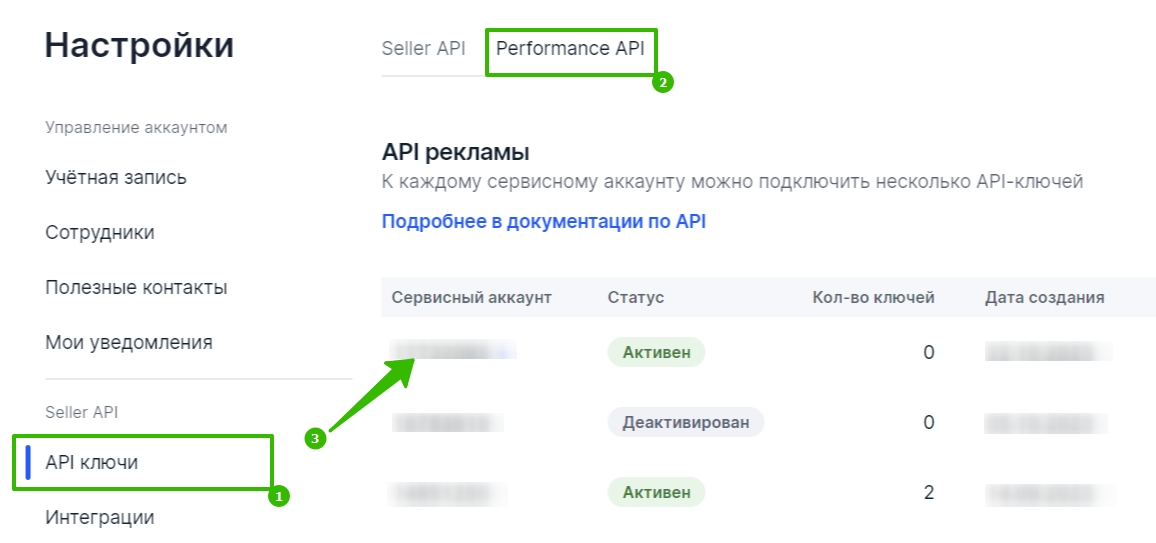
2. Перейдите в раздел "Настройки → API ключи" во вкладку "Performance API" и выберите нужный сервисный аккаунт:
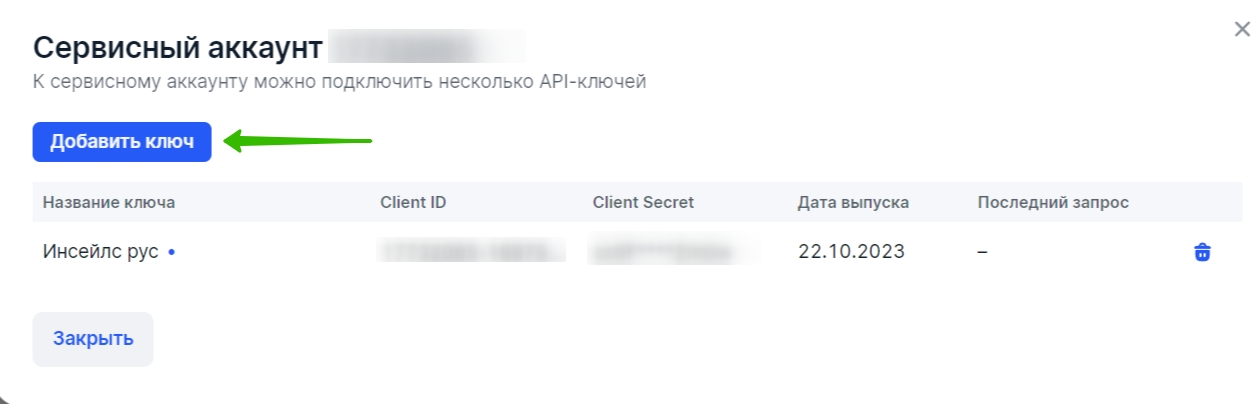
3. Создайте ключ и заполните данные:
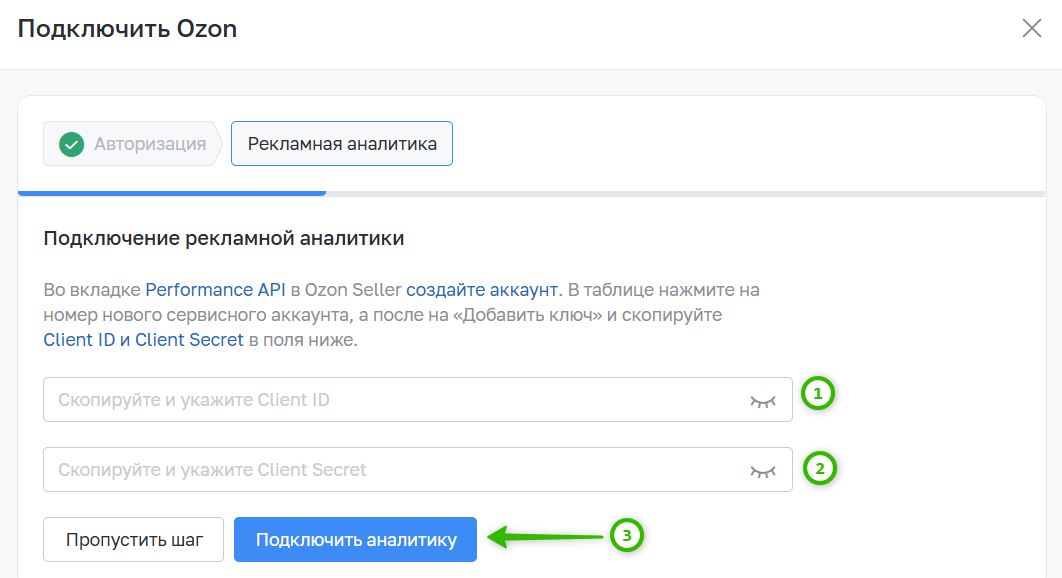
4. Скопируйте данные ключа и укажите их в inSales:
Все заполненные данные будут отображаться после прохождения этапов настройки во вкладке "Данные".
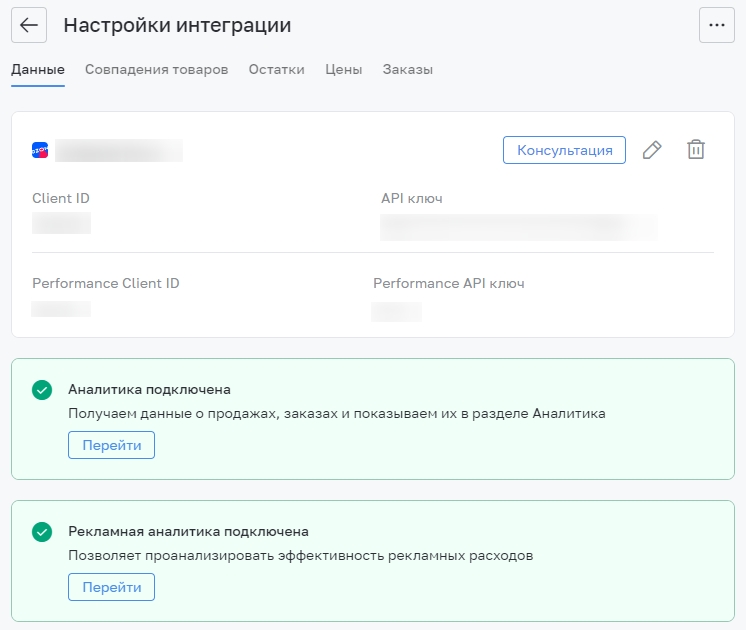
Если заполнены Client ID и API ключ, то подключится стандартная аналитика по продажам и заказам. Данные будут отображаться в панели администратора inSales в разделе Аналитика.
Для подключения рекламной аналитики используются Performance Client ID и Performance API ключ. Подключенная рекламная аналитика позволяет собрать данные об эффективности рекламных расходов и выделяет зоны внимания.
После успешного подключения интеграции автоматически включится обновление остатков и цен связанных товаров. При необходимости обмен остатками и ценами можно отключить в настройках интеграции.
1. После успешной авторизации товары из Ozon загрузятся в inSales:
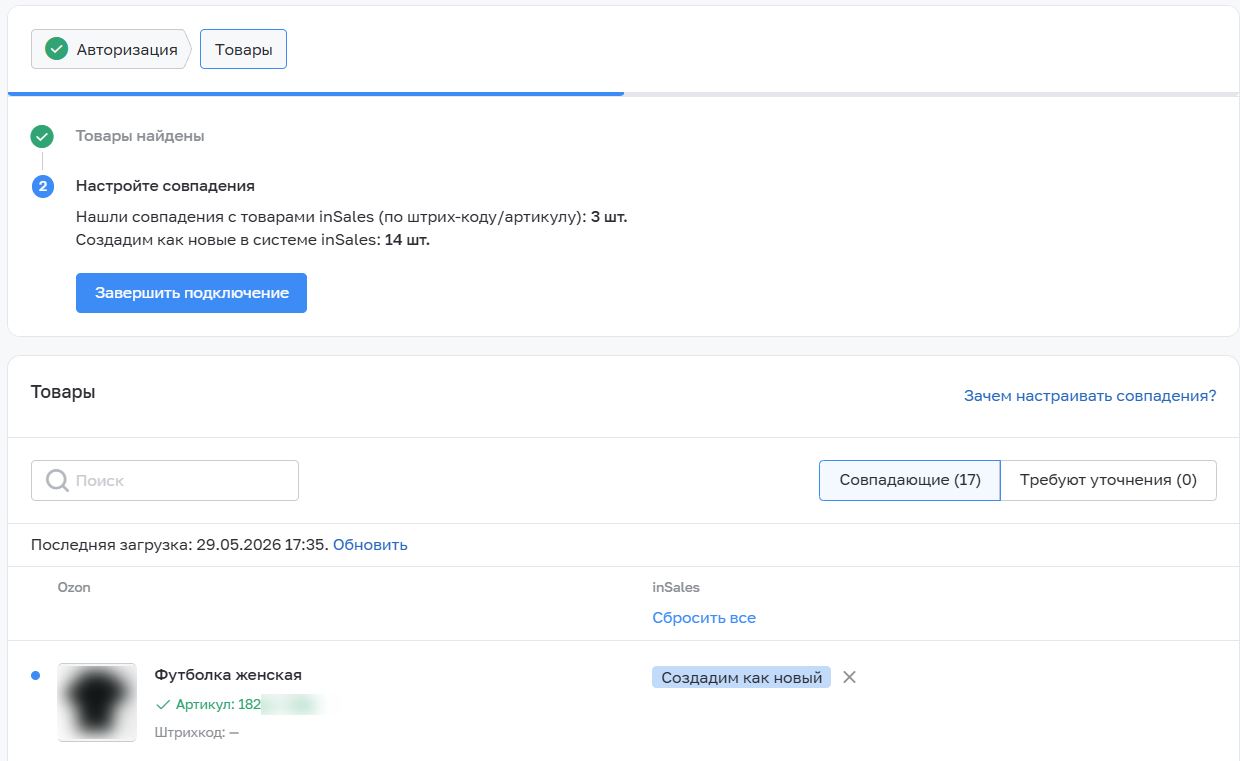
2. Если в магазине inSales нет товаров, то будет предложено создать все товары из Ozon как новые.
Если в магазине inSales уже есть товары, то система попытается сопоставить товары по артикулу или штрихкоду:
Все загруженные товары будут рассортированы по вкладкам "Совпадающие" и "Требуют уточнения":
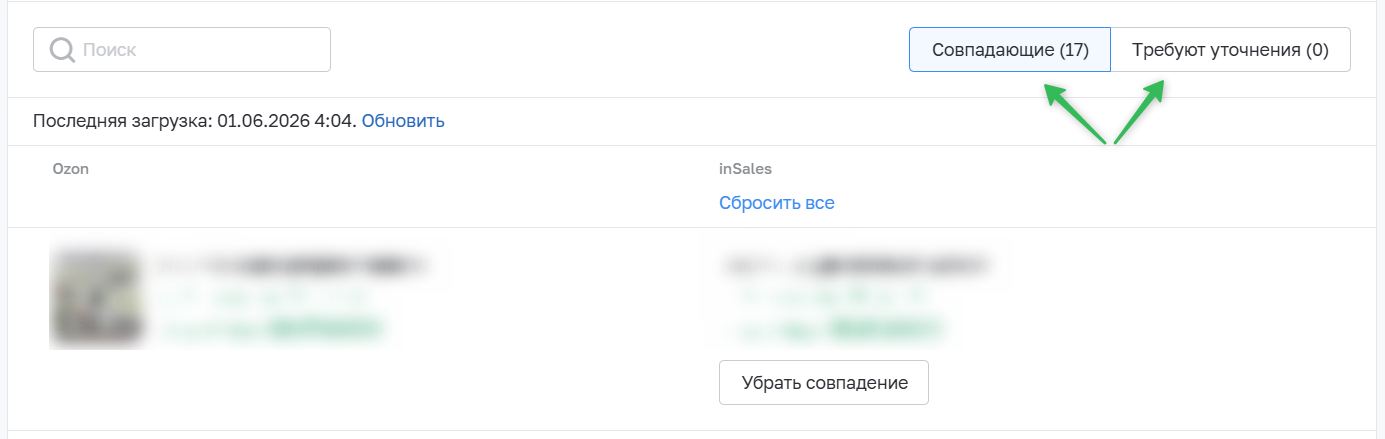
Совпадающие — содержит сопоставленные товары, можно отменить сопоставление конкретного товара и назначить вручную.
Требуют уточнения — содержит товары без сопоставления, можно назначить сопоставление с уже существующим товаром или подтвердить создание в качестве нового товара.
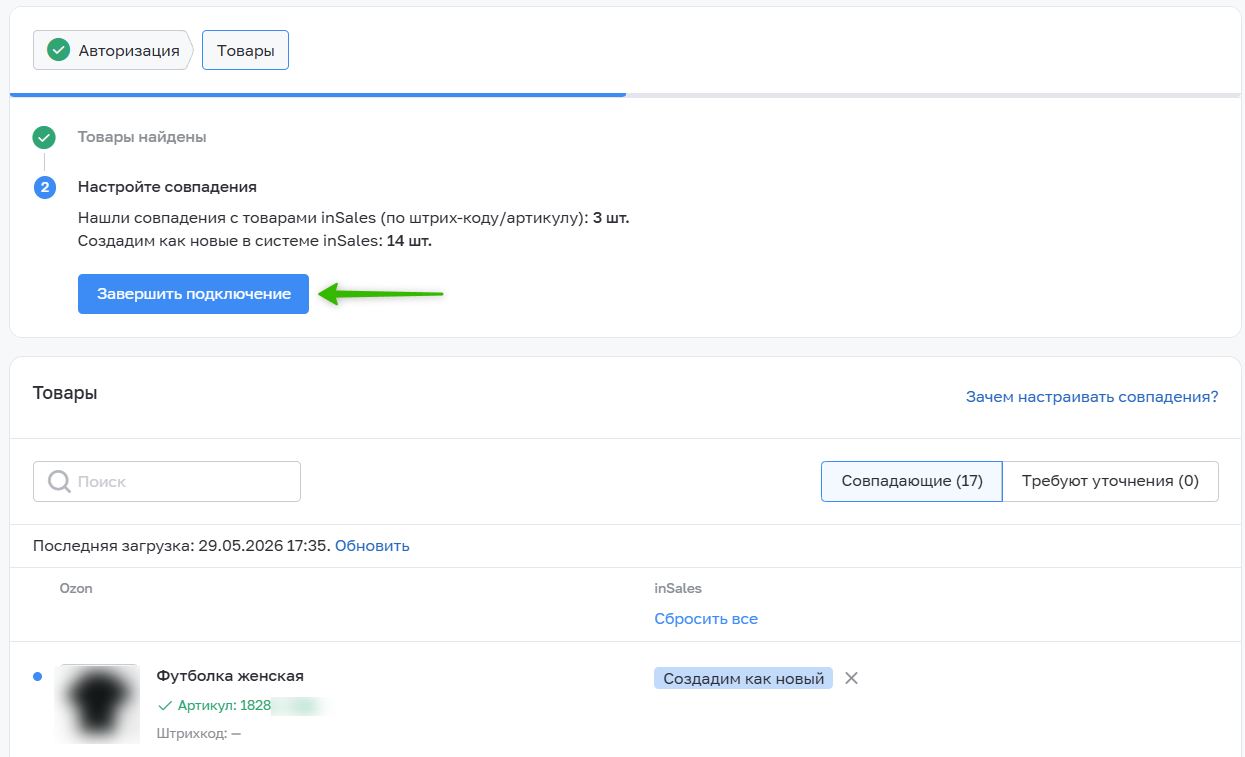
3. После проверки и указания верного сопоставления между товарами нажмите "Завершить подключение":
4. Далее система автоматически произведет первичную настройку интеграции, ожидайте окончания процесса:
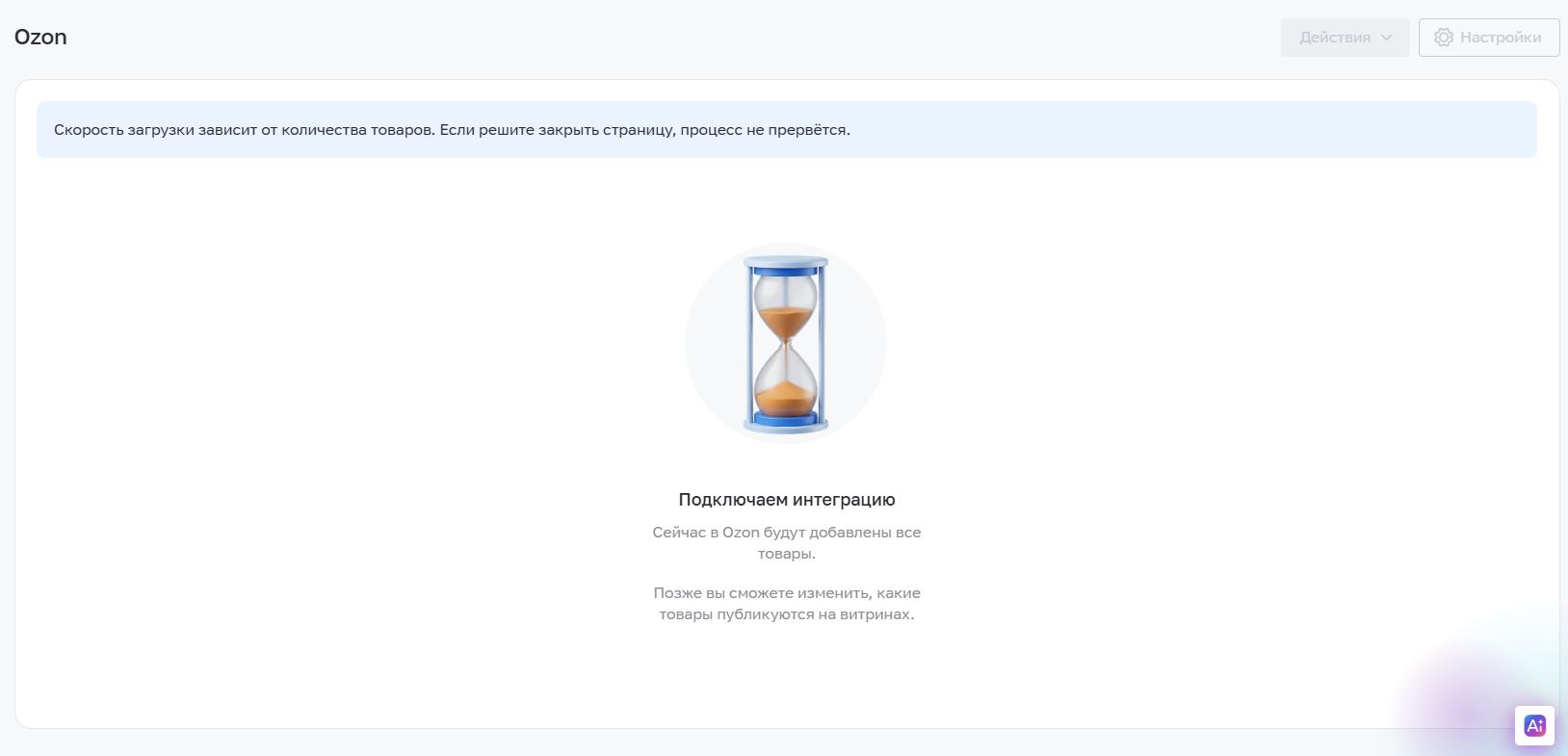
5. Во время ожидания загрузки товаров рекомендуем посмотреть видео по работе с интеграцией:
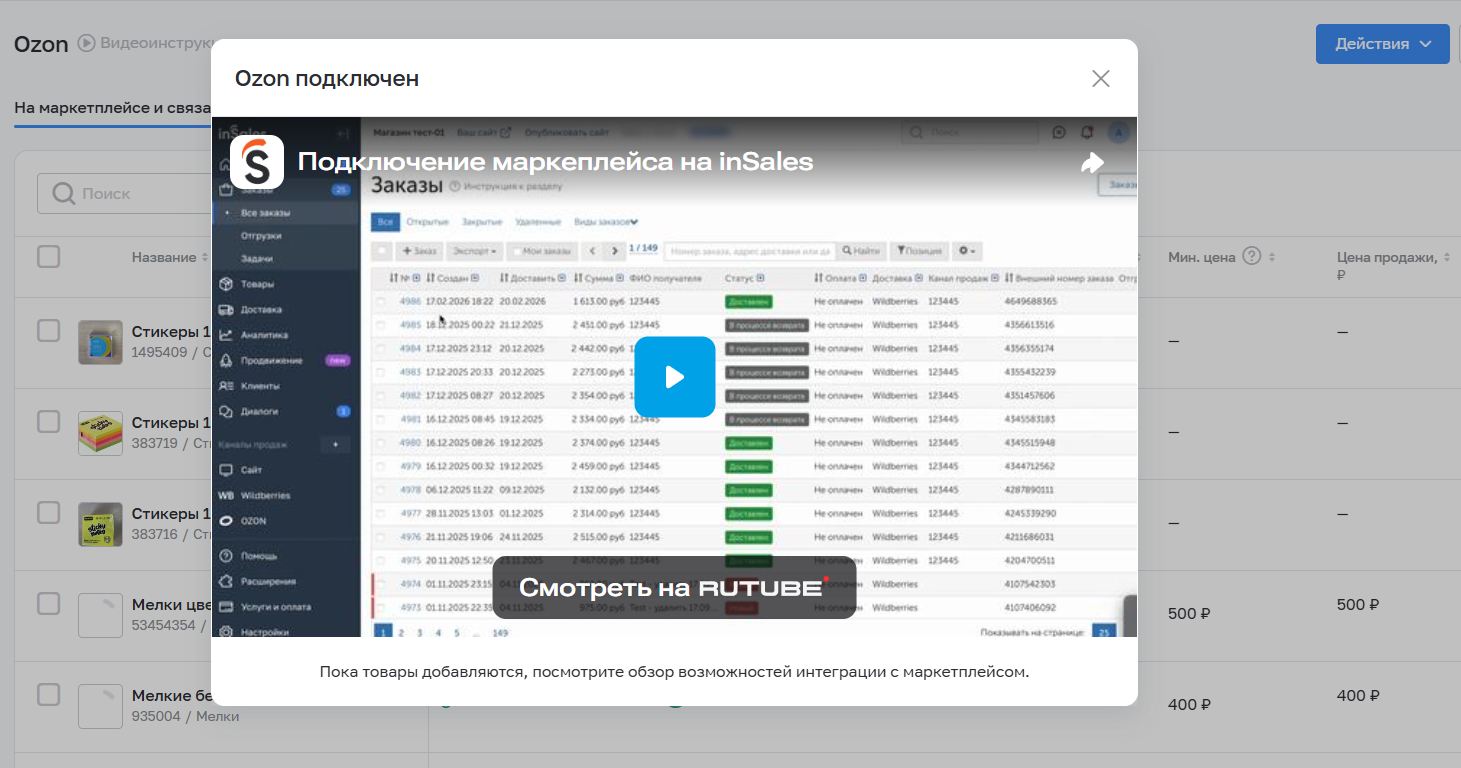
6. После окончания загрузки товаров будет предложено небольшое обучение по использованию функционала:
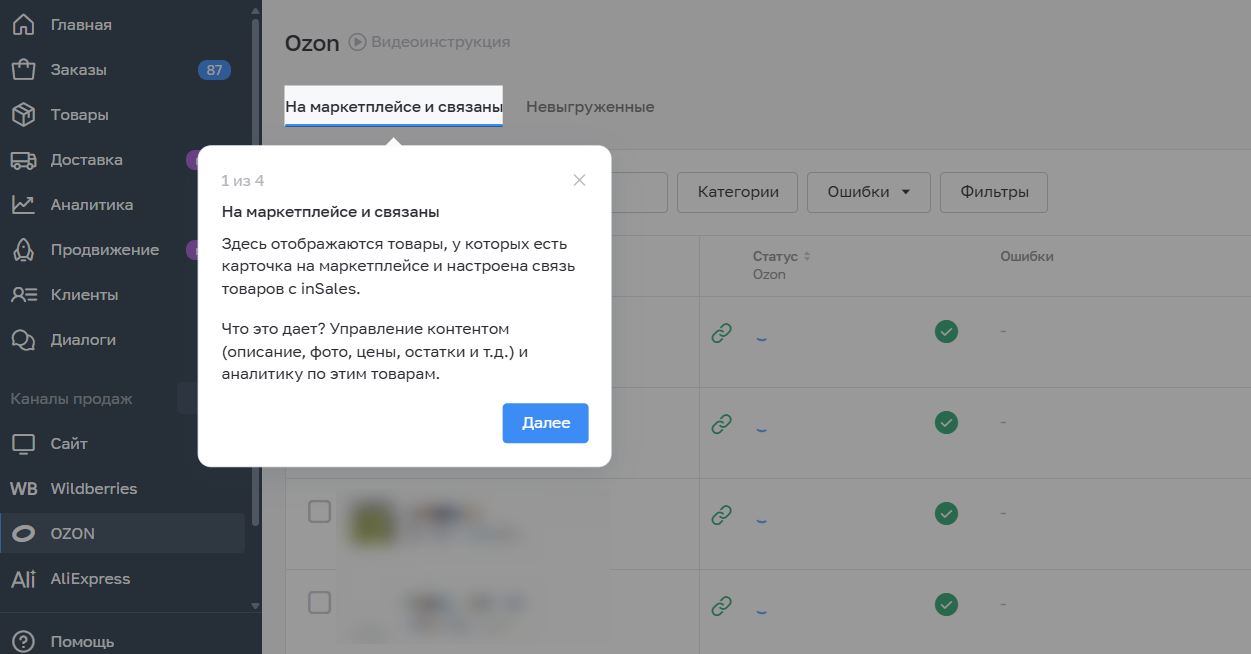
Подробнее о настройках интеграции
Настройка пуш-запросов необходима для того, чтобы заказы из Ozon приходили моментально в inSales. Без подключения этого функционала заказы поступают в течение периода от 10 до 30 минут в среднем. При этом настройка пуш-запросов необязательна для работоспособности интеграции.
1. Перейдите в личный кабинет Ozon в раздел Настройки → Интеграции:
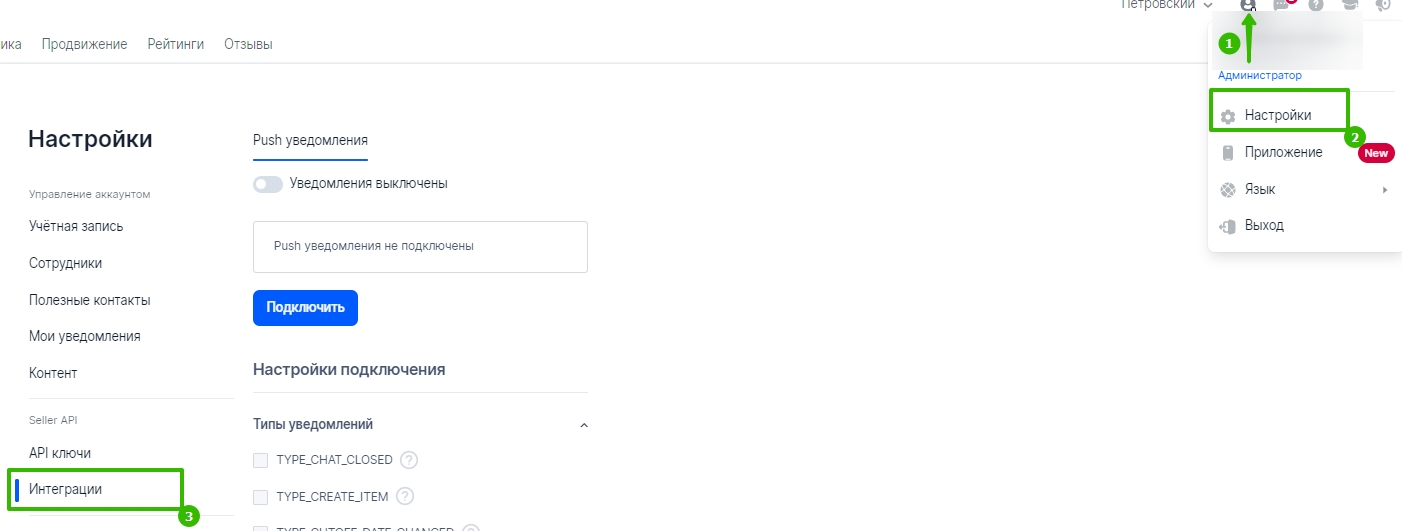
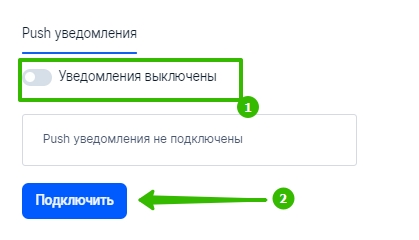
2. Во вкладке "Push уведомления" включите получение уведомлений и нажмите "Подключить":
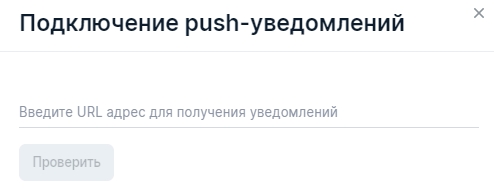
3. Введите URL-адрес inSales https://domen.myinsales.ru/api/ozon/webhook, где domen — ваш технический домен, например, "myshop-abc123".
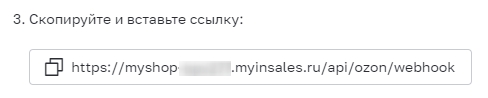
Скопировать готовый адрес можно в настройках интеграции во вкладке "Заказы" в пункте "Уведомления о заказах":
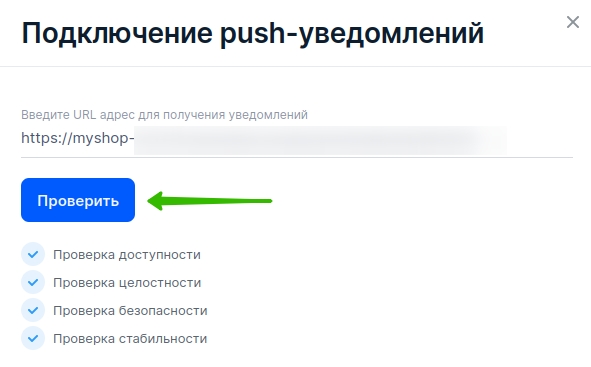
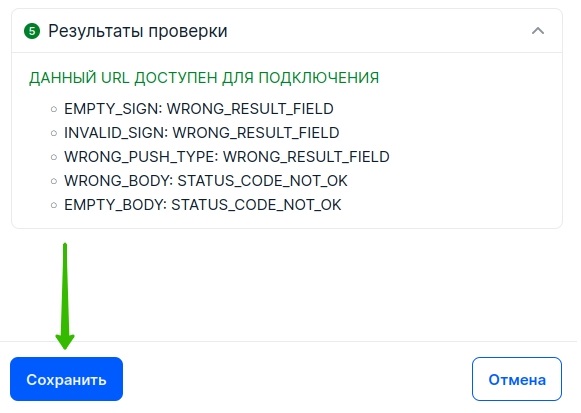
4. Нажмите "Проверить". Ожидайте сообщение "Данный url доступен для подключения":
5. Сохраните:
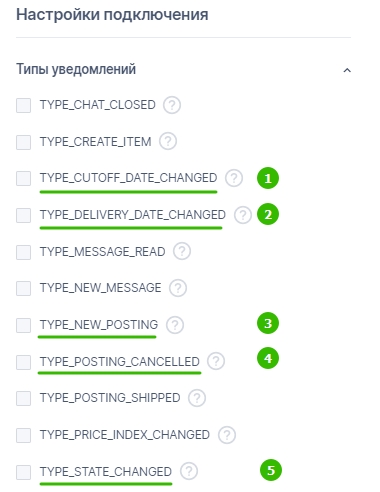
6. В блоке "Настройки подключения" в выпадающем списке "Типы уведомлений" выберите:
TYPE_CUTOFF_DATE_CHANGED
TYPE_DELIVERY_DATE_CHANGED
TYPE_NEW_POSTING
TYPE_POSTING_CANCELLED
TYPE_STATE_CHANGED