Редактор инфографики
Редактор позволяет добавлять и редактировать изображения, текст, фоны, применять готовые шаблоны.
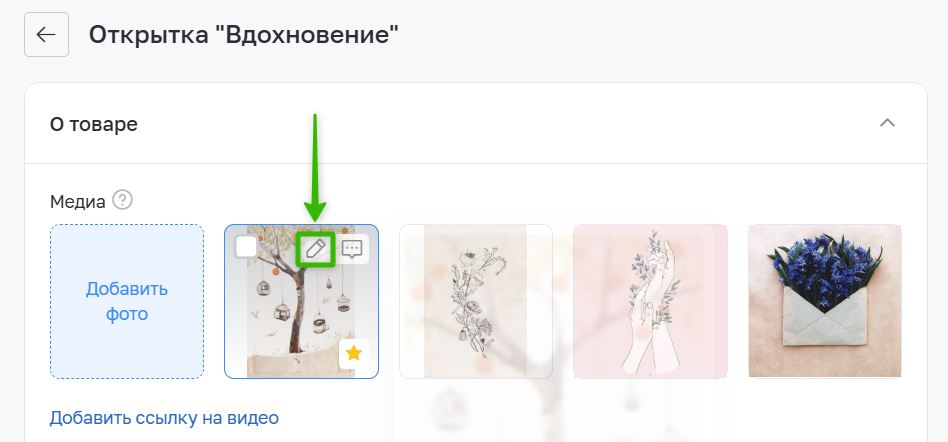
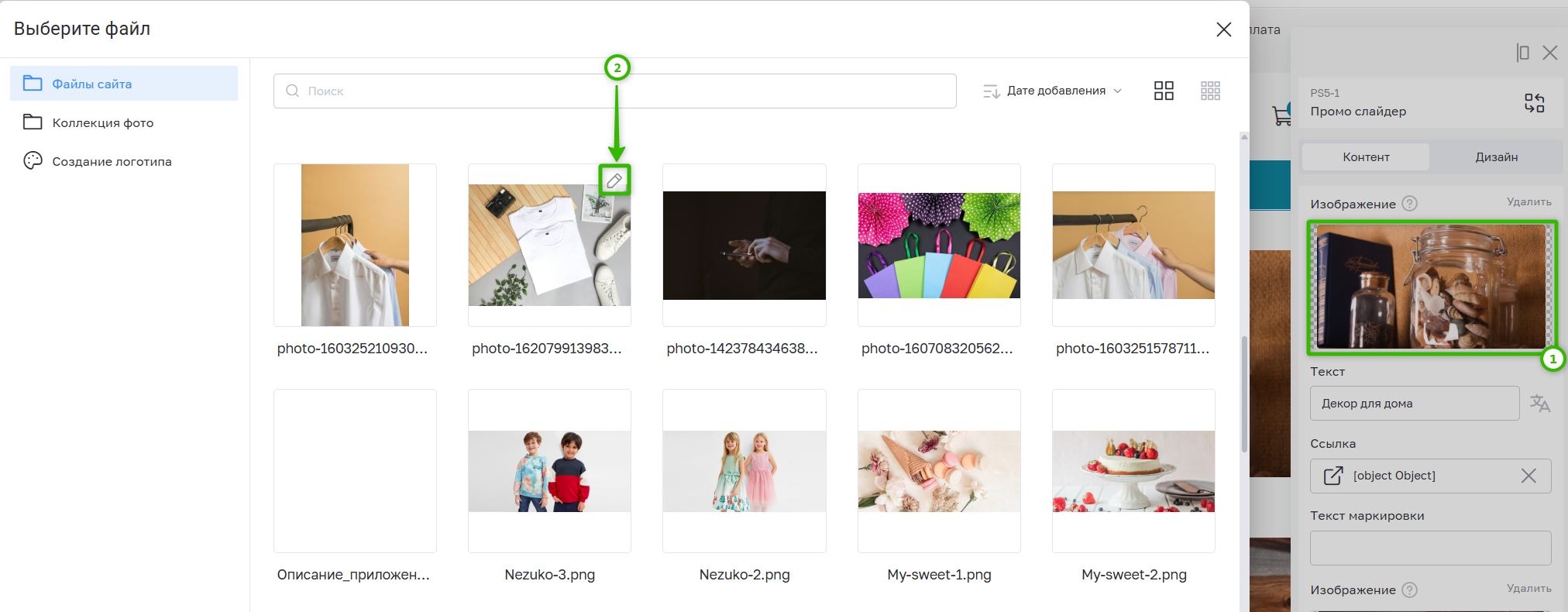
Как открыть редактор инфографики:
Ключевые функции:
- управление слоями;
- блокировка объектов;
- копирование/вставка объектов;
- поворот/отражение объектов;
- история изменений с undo/redo;
- изменение разрешения монтажной области;
- прилипание объектов друг к другу при перетаскивании;
- изменение разрешения.
ИИ-функции:
- быстрая обрезка фона;
- тщательная обрезка фона;
- улучшение качества;
- генерация тени;
- генерация текстов по промпту;
- применение шаблонов с обрезкой фона и генерацией текстов.
Горячие клавиши для управления состоянием
- Возможность узнать расстояние до объектов с зажатым ALT
- Возможность перетаскивания канваса при зажатом пробеле. Работает только при увеличении масштаба.
- Зум на CTRL + колесо мыши
- При перетаскивании объекта с зажатым CTRL отключается прилипание к другим объектам и краям монтажной области
- CTRL + Z - отменить изменение
- CTRL + Y - вернуть изменение
- CTRL + C - скопировать объект
- CTRL + V - вставить объект (в т.ч. работает для изображений скопированных вне редактора)
- Delete/Backspace - удаление выделенных объектов
- CTRL + A - выделить все объекты
- Общий вид
- Обрезка изображения и добавление фона
- Работа с текстом
- Работа с объектами
- Использование шаблонов
Общий вид
По краям редактора размещены элементы управления его функциями.
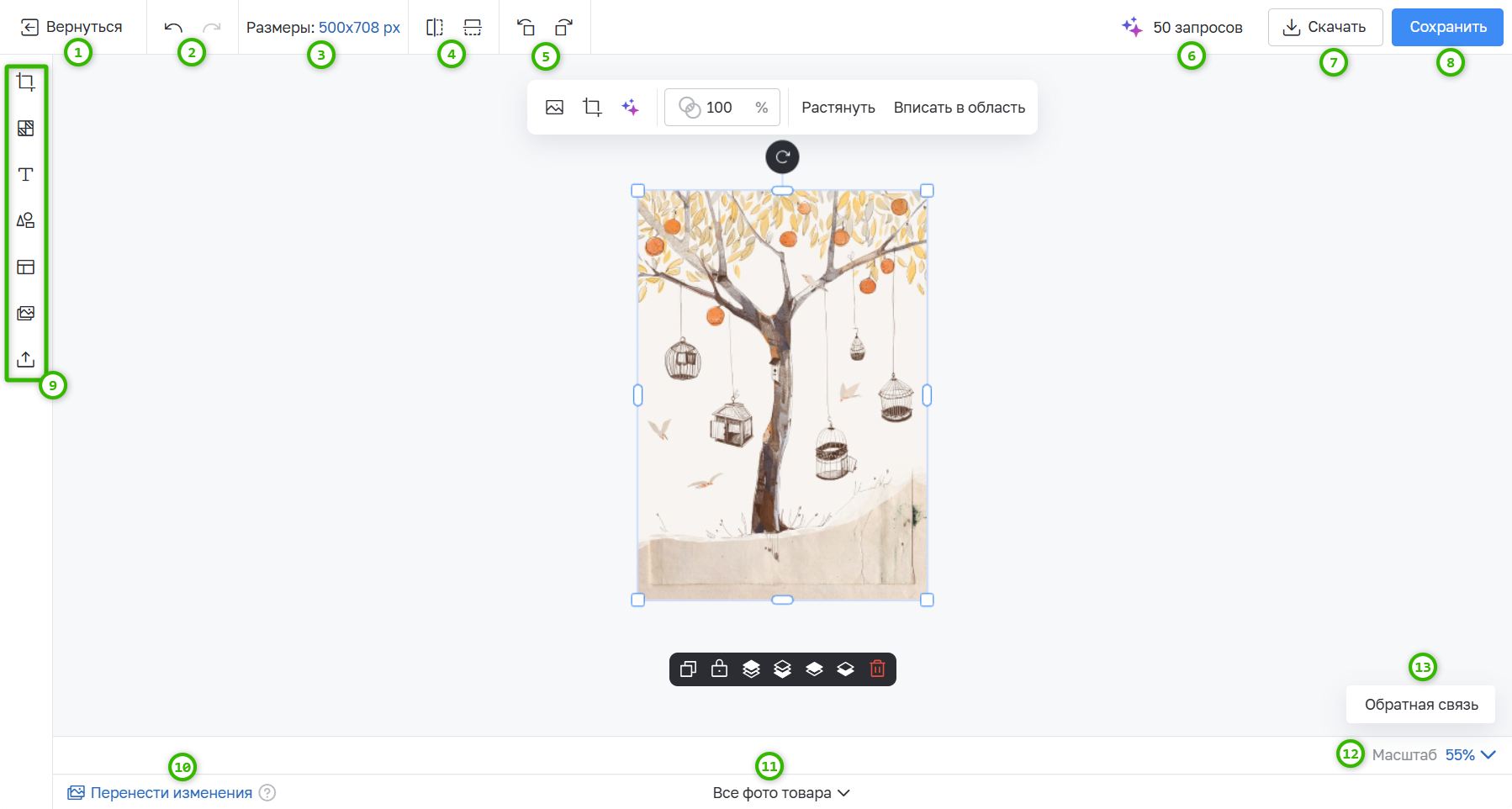
1. Вернуться - открывает карточку товара, в которой находится изображение.
2. Стрелки назад/вперед - позволяют отменить/восстановить последнее действие.
3. Размеры - отображают текущий размер изображения в пикселях, при нажатии позволяют преобразовать его:
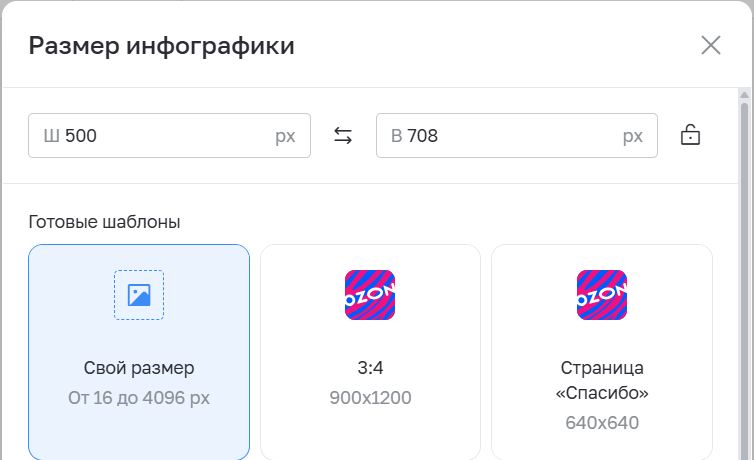
4. Отражение - зеркально отражает изображение по горизонтали/вертикали.
5. Поворот - разворачивает изображение влево/вправо на 90 градусов.
6. Запросы - количество оставшихся ИИ-запросов. Лимит обновляется раз в сутки.
7. Скачать - сохранение изображения на устройстве.
8. Сохранить - сохранить измененное изображение в карточке товара.
9. Панель слева - функции для работы с объектами в рамках изображения. Каждый инструмент описан в следующем подразделе инструкции.
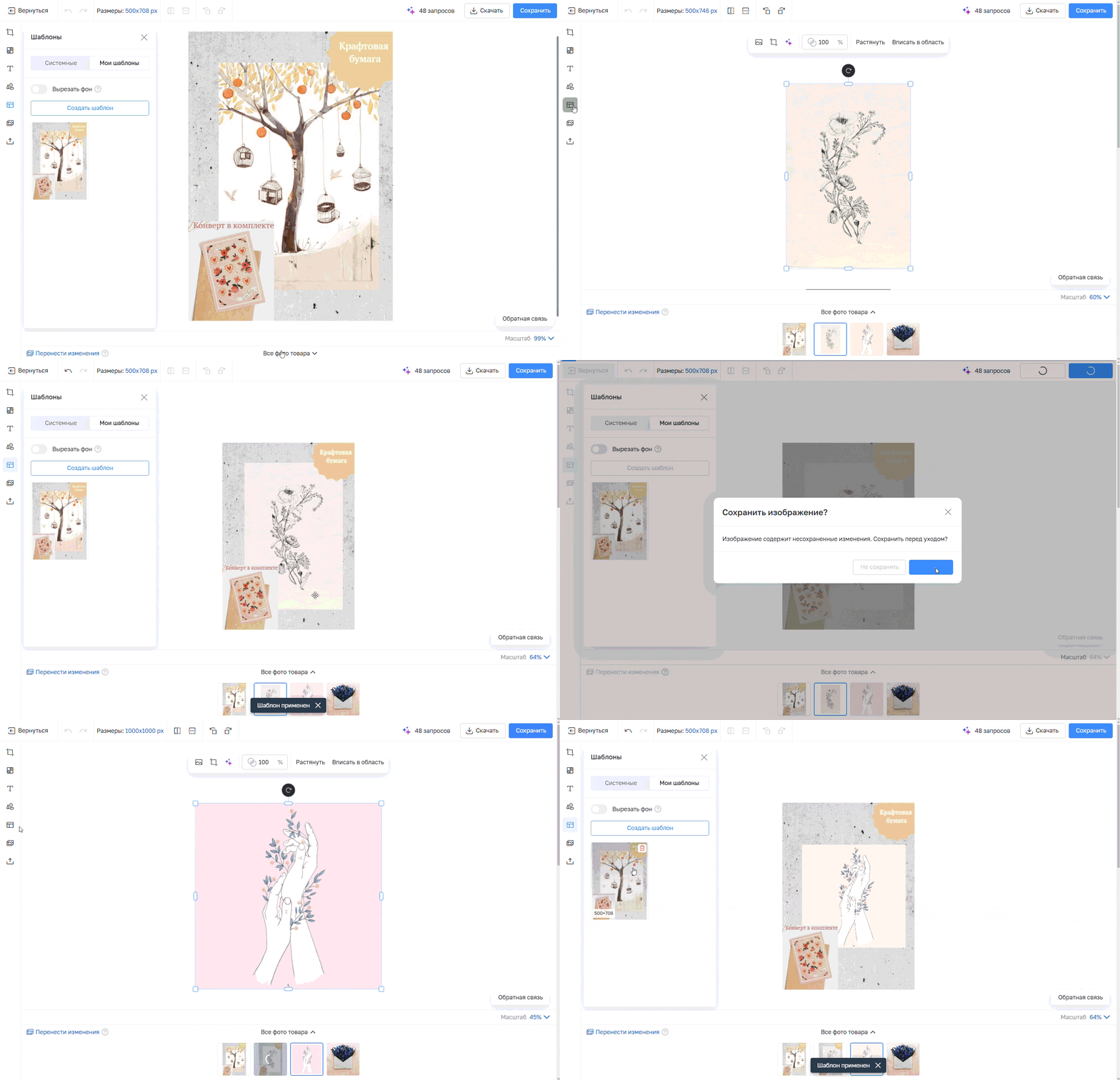
10. Перенести изменения - позволяет перенести изменения на другие изображения товара:

11. Все фото товара - открывает галерею изображений товара. Нажмите на изображение, чтобы перейти к его редактированию.
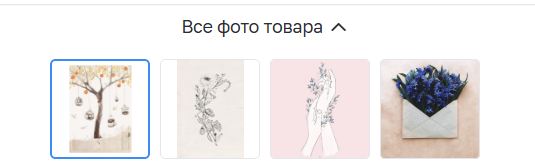
Изменения текущего изображения необходимо предварительно сохранить, иначе они будут утеряны.
12. Масштаб - позволяет выбрать, в каком масштабе продолжить работу с изображением. Удерживайте клавишу Ctrl, чтобы изменить масштаб на произвольное значение.
13. Обратная связь - оставьте свое пожелание по улучшению редактора для команды разработки inSales.
Обрезка изображения и добавление фона
Обрезка исходного изображения
- Нажмите на иконку рамки в левой панели инструментов (1):
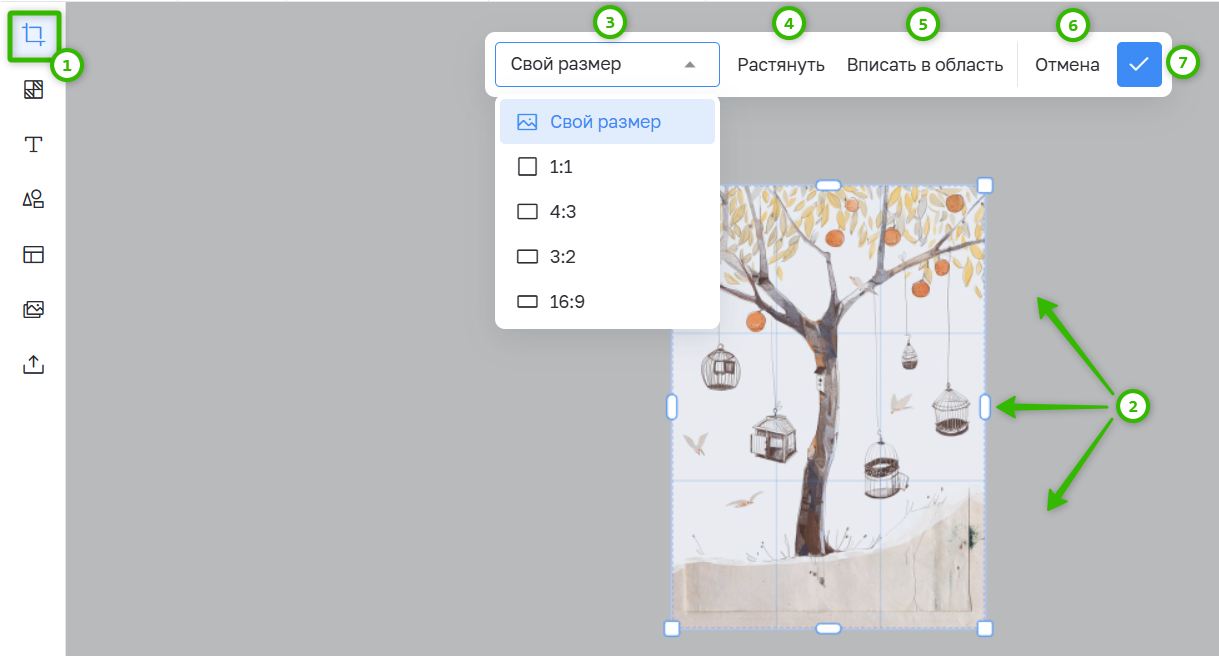
- Далее выберите участок изображения, который нужно оставить:
-
- укажите участок вручную, управляя областью обрезки с помощью боковых элементов рамки (2);
- выберите пропорции вырезаемого участка (3);
- растяните объект или впишите в область (4).
Для полной отмены всех изменений с помощью инструмента обрезки нажмите "Отмена" (5).
Загрузка фона
- Нажмите на иконку заштрихованного квадрата в левой панели инструментов (1):
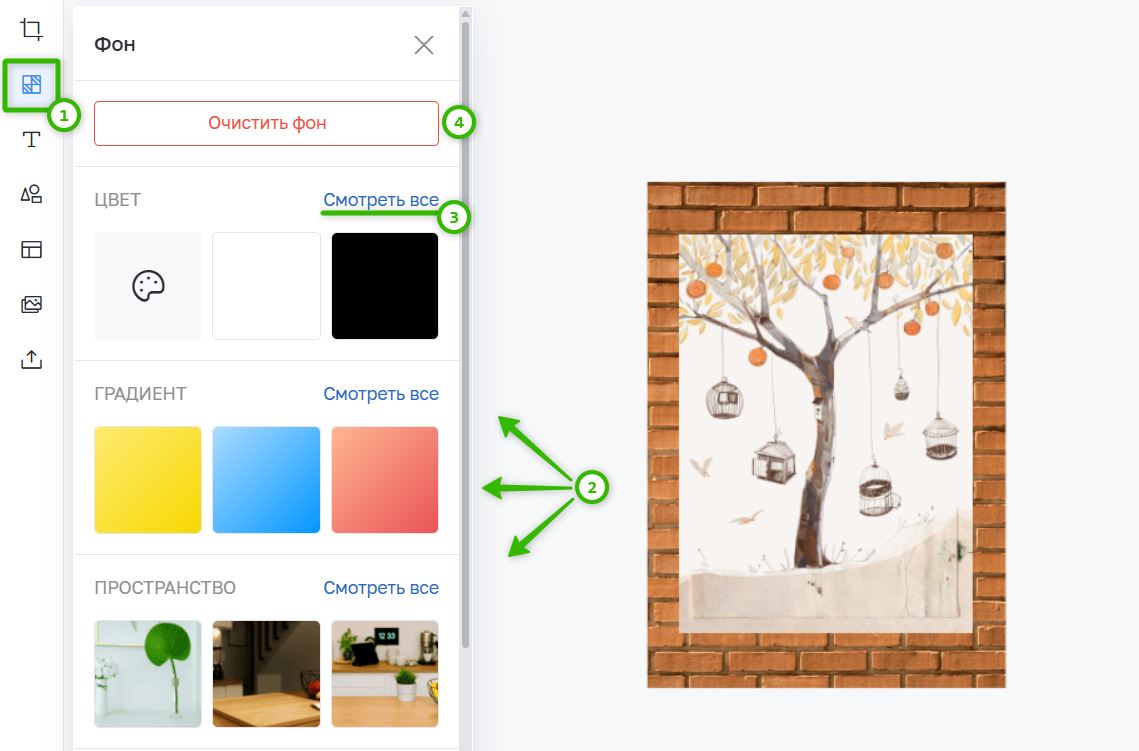
- Выберите подходящий фон из нужной категории (2).
- Доступны:
-
- сплошная заливка цветом;
- градиент;
- изображение пространства;
- текстура;
- абстракция.
- Чтобы открыть всю галерею фонов нажмите на кнопку "Смотреть все" в нужной категории (3).
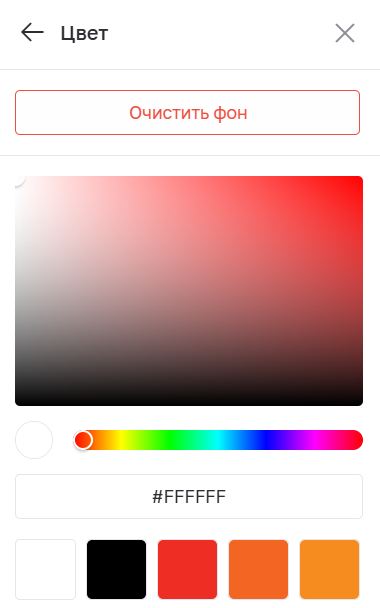
- После редактирования фона сохраните изменения.
Для полного удаления фона нажмите "Очистить фон" (4).
Обрезка фона
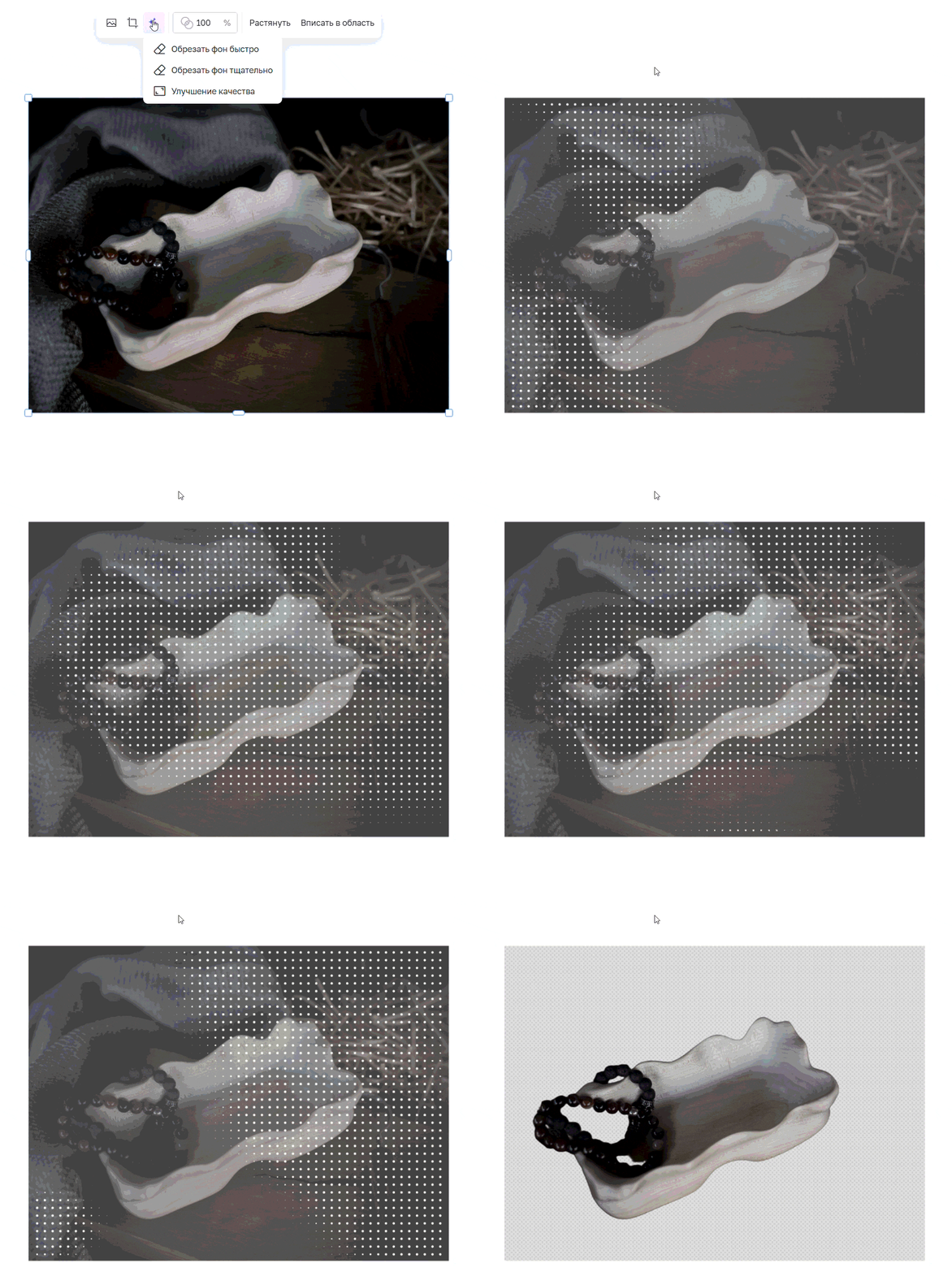
Обрезать фон у исходного изображения товара можно с помощью ИИ-функции. Выделите изображение, в верхней панели нажмите на значок ИИ и выберите способ обрезки (быстрый/тщательный):
Работа с текстом
- Нажмите на иконку текста в левой панели инструментов (1):
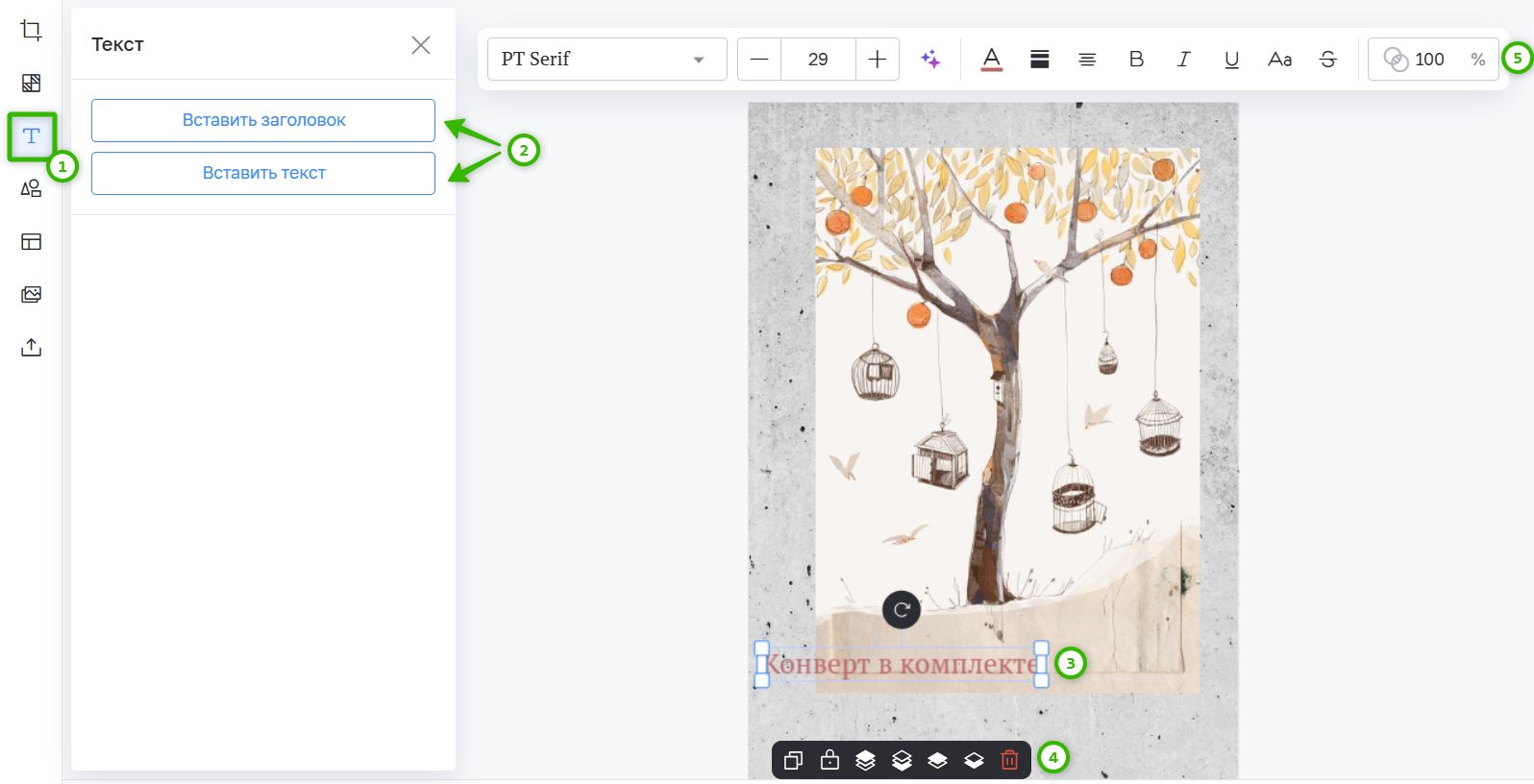
- Выберите, что нужно добавить - заголовок или текст (2), и укажите текст для надписи (3).
- Настройте положение объекта. Выберите, на каком слое должна находиться надпись (4). Скопируйте при необходимости или удалите.
- Настройте форматирование текста (5)
Работа с объектами
Фигуры
- Нажмите на иконку фигур в левой панели инструментов (1):
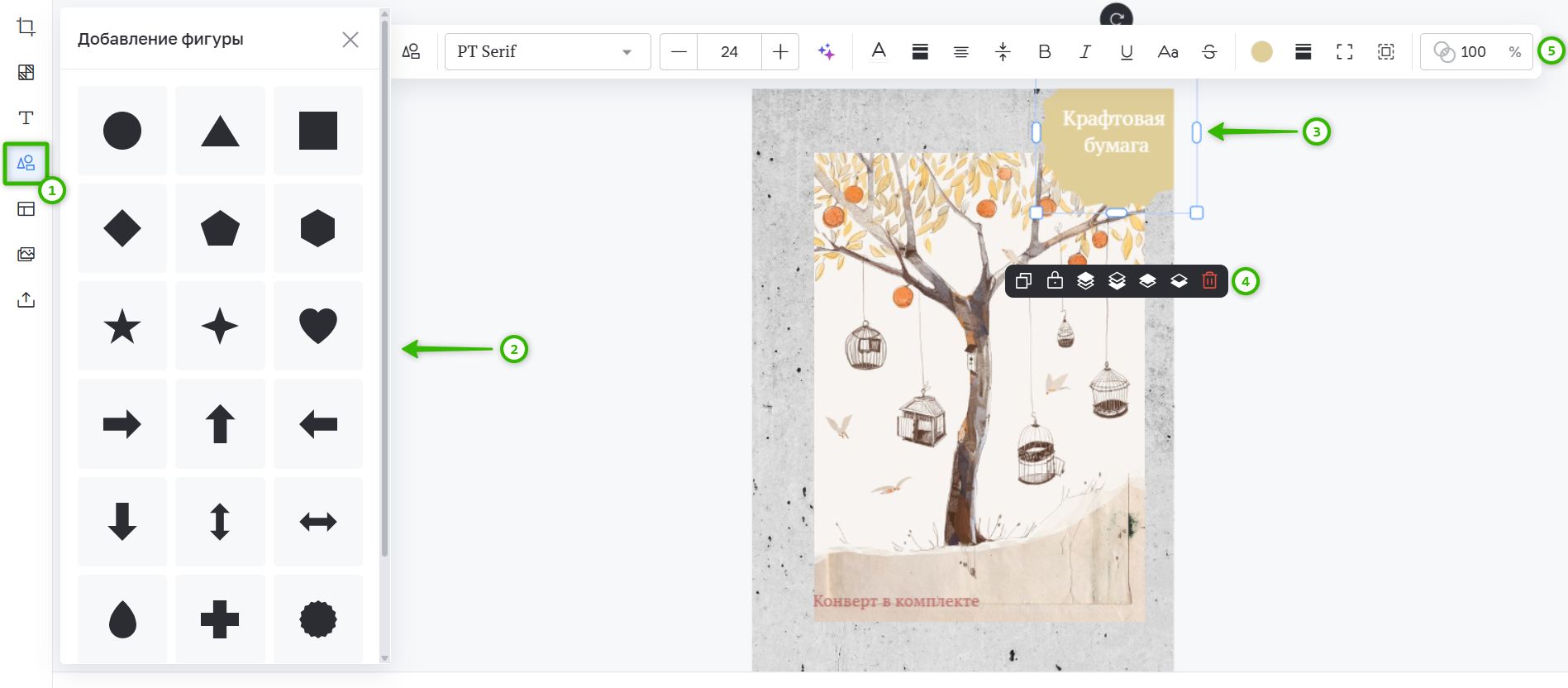
- Выберите нужную фигуру (2) и разместите ее требуемым образом (3-4).
- Настройте форматирование текста на фигуре (5).
Дополнительное изображение
- Нажмите на значок загрузки в левой панели инструментов (1) и выберите изображение с устройства:
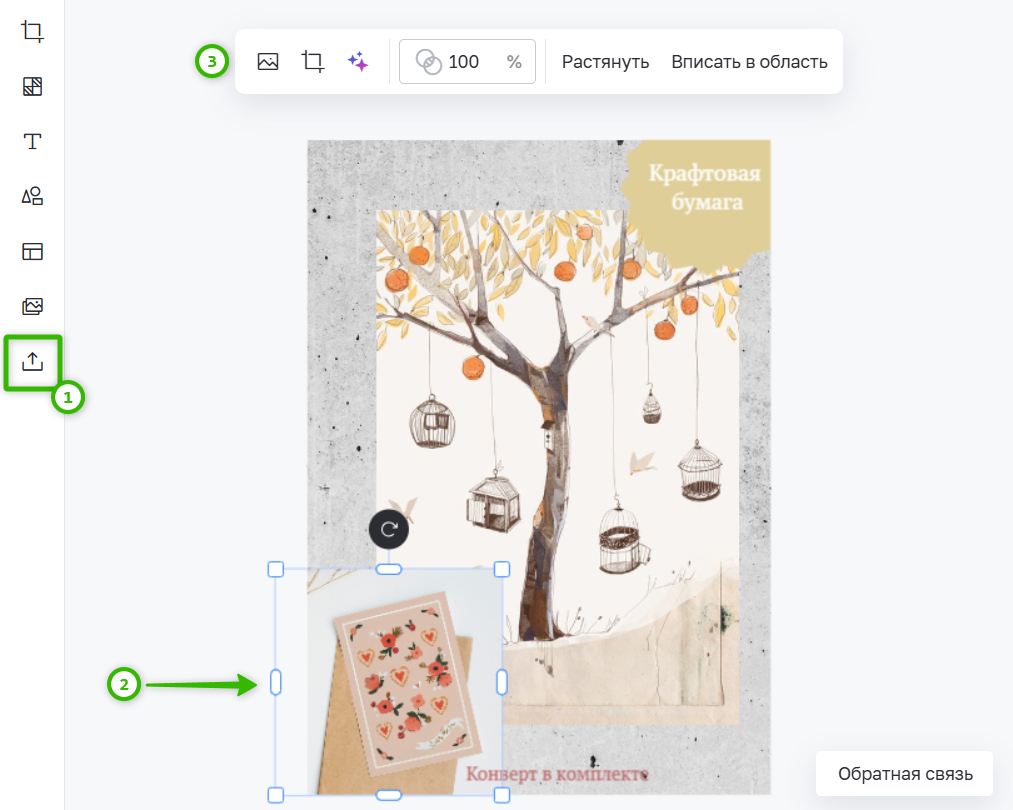
- Разместите изображение в нужном месте, измените его размер при необходимости (2).
- Настройте отображение картинки: обрежьте, если требуется, или измените прозрачность (3).
Использование шаблонов
Готовые шаблоны
- Нажмите на иконку макета в левой панели инструментов (1) и выберите подходящий шаблон (2), на основе которого можно будет доработать изображение:
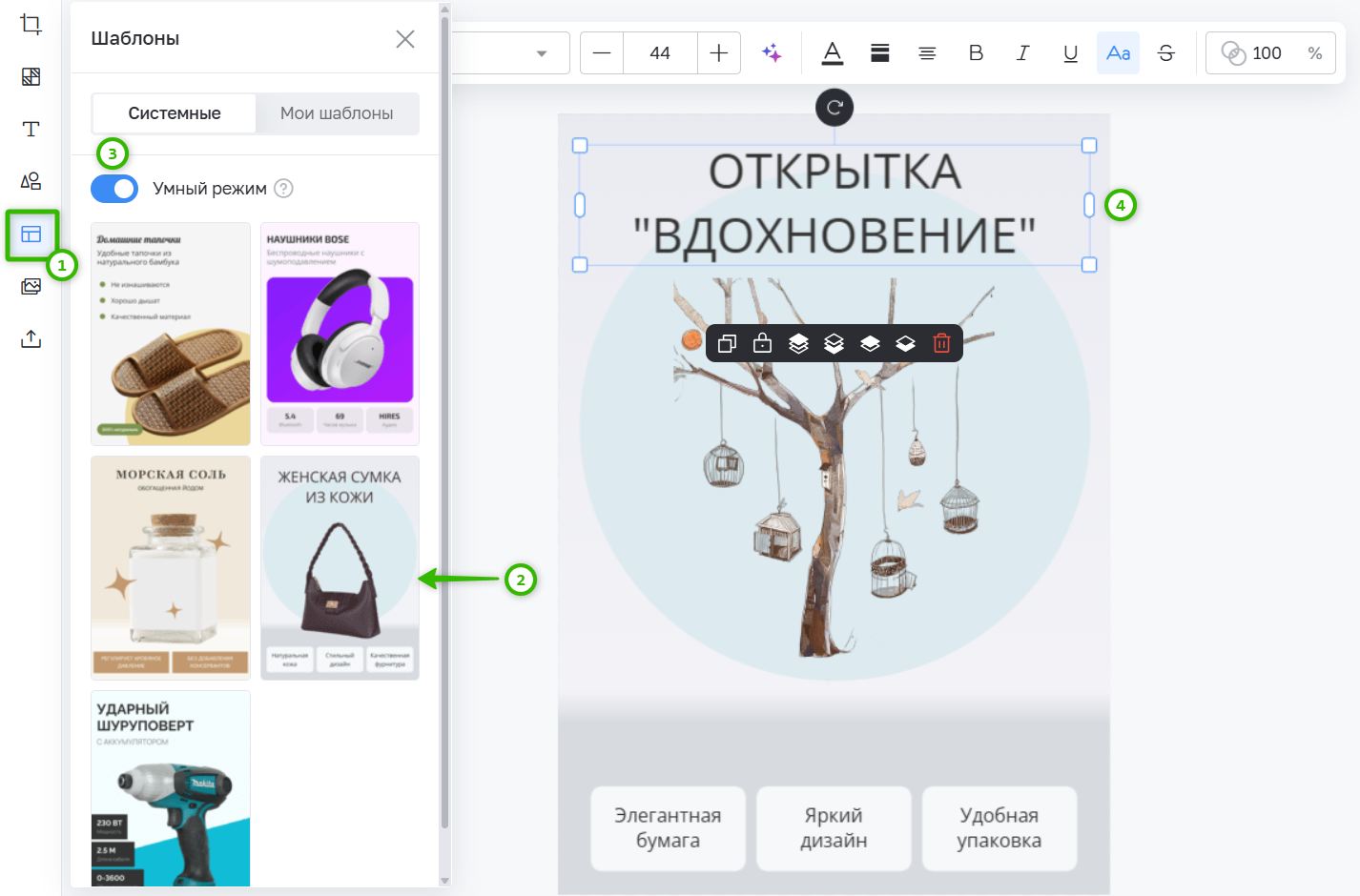
- После применения шаблона можно воспользоваться умным режимом (3), чтобы ИИ подстроил подписи на изображении под контекст товара.
- Каждый объект можно отредактировать вручную. Нажмите на него (4) и отформатируйте с помощью доступных инструментов.
Свои шаблоны
- Нажмите на иконку макета в левой панели инструментов (1) и откройте вкладку "Мои шаблоны"(2):
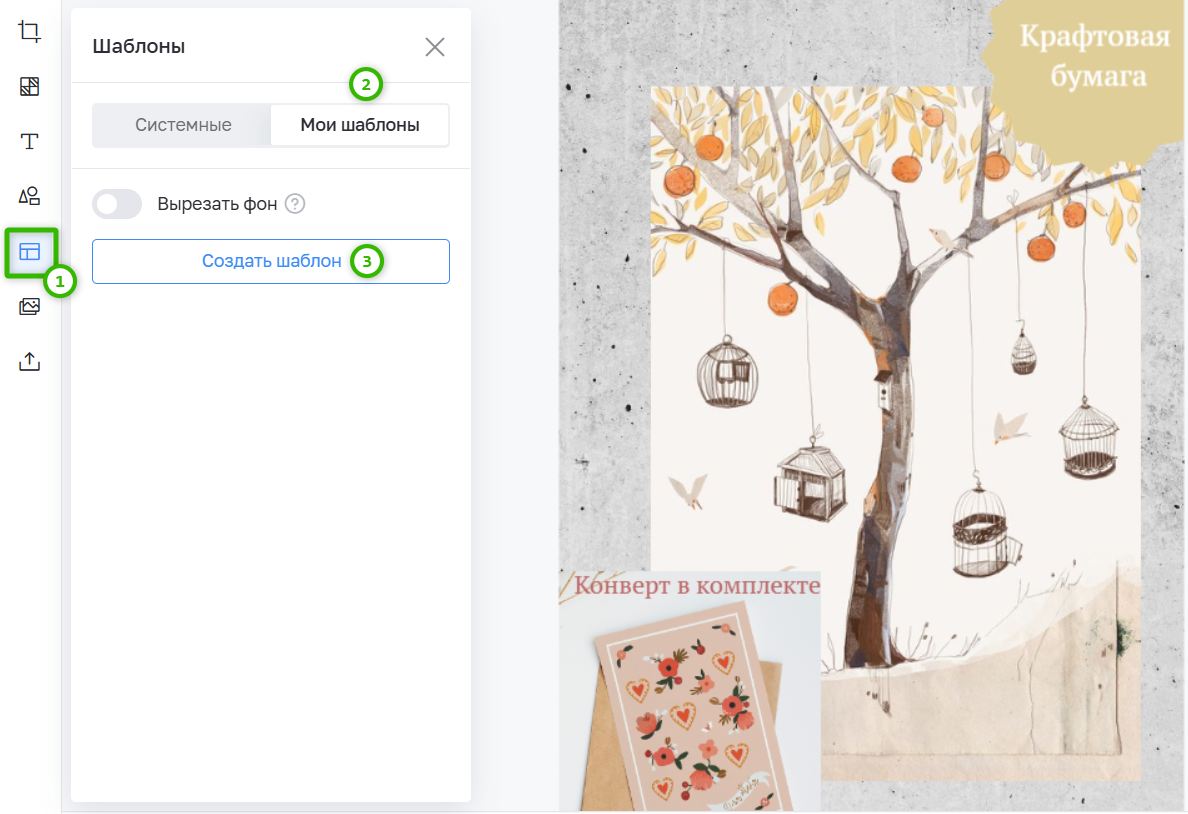
- Нажмите "Создать шаблон" (3).
- На основе внесенных изменений в изображение создастся шаблон, который можно будет применять к другим изображениям.